 2 miesięcy temu
Kupiłeś szybki procesor i wydajną kartę graficzną, a gry wciąż potrafią chrupnąć? To całkiem prawdopodobne, bo fabryczne ustawienia Windowsa i płyt głównych rzadko wyciągają ze sprzętu wszystko, co się da. Na szczęście wystarczy kilka prostych zmian w systemie oraz BIOS-ie, żeby pozbyć się mikroprzycięć i zyskać darmowe klatki na sekundę.
Zanim jednak zaczniesz dłubać w ustawieniach
Na początek polecam stworzyć punkt przywracania systemu. Rejestr, usługi oraz zmiana funkcji systemowych mogą wchodzić ze sobą w nieprzewidziane interakcje, powodując błędy lub niestabilność. Punkt przywracania daje pełną swobodę działania bez obaw o awarię. Aby go utworzyć: wciśnij klawisz Windows, wpisz w wyszukiwarkę „Utwórz punkt przywracania” i kliknij program, który się pojawi. W nowym oknie zaznacz swój dysk systemowy (zazwyczaj C:) i kliknij przycisk Utwórz na dole. Nazwij go, a po kilku sekundach zabezpieczenie będzie gotowe.
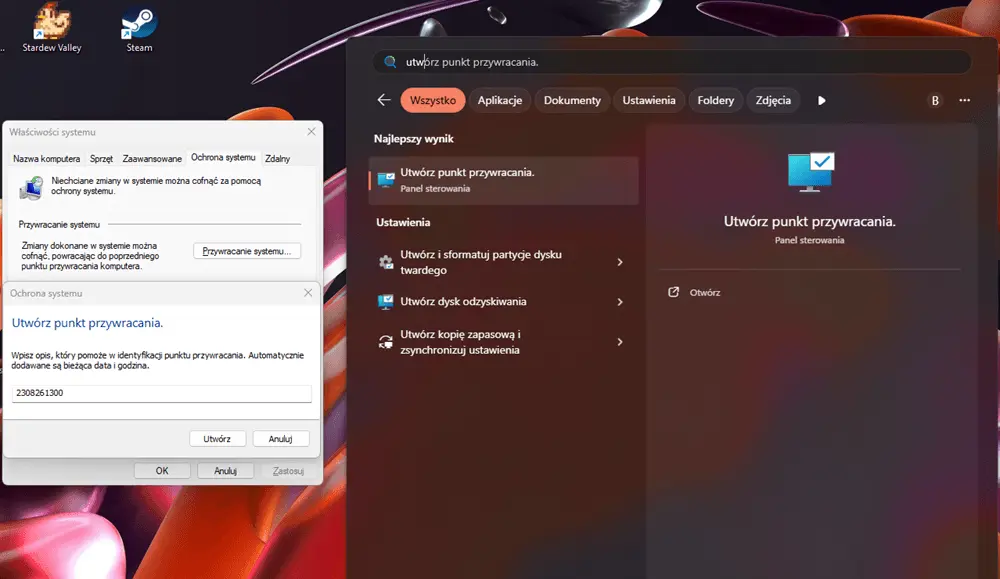 Punkt przywracania systemu Windows. | Źródło: wł. (zrzut ekanu)
Wszystko zaczyna się w BIOS-ie. Odbierz to, za co zapłaciłeś
Fabryczne prędkości RAM-u po wyjęciu z pudełka nie są ustawiane na wartości reklamowane przez producenta. Nowoczesne kości DDR5 mogą domyślnie pracować z bazową prędkością JEDEC wynoszącą zaledwie 4800 MT/s. A przecież są zdolne do stabilnej pracy przy 6000 MT/s lub więcej.
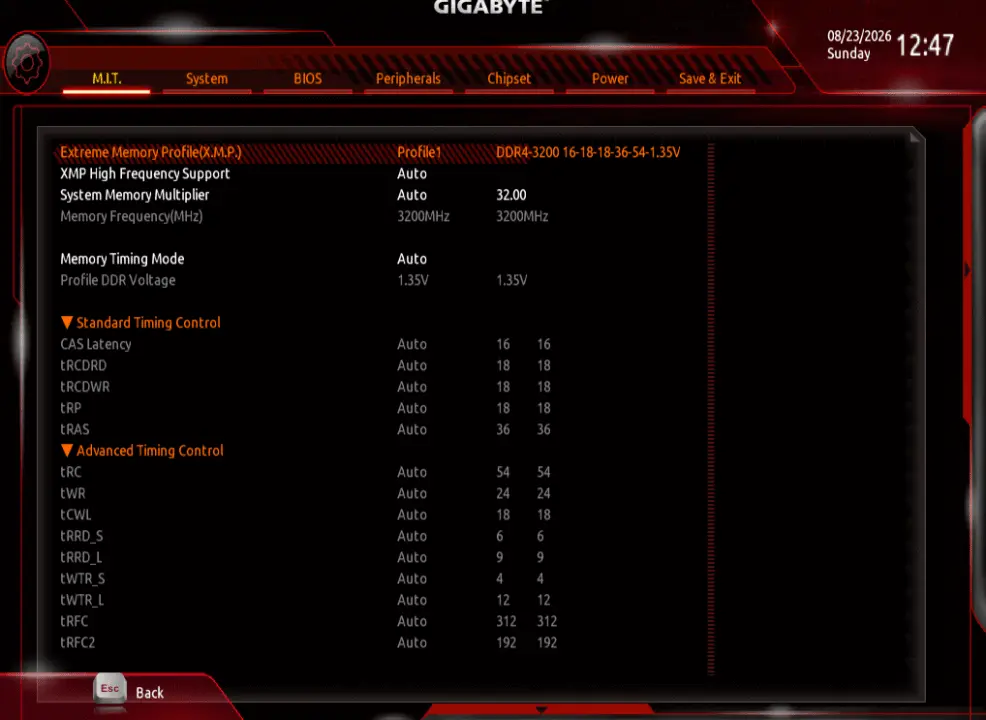
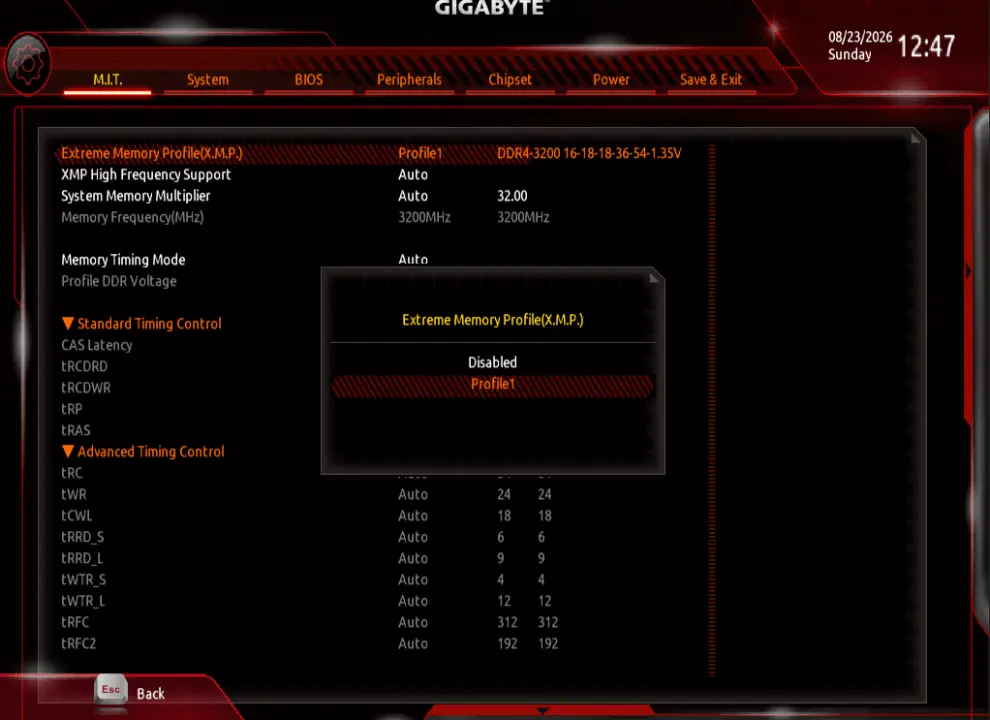
Ręczna aktywacja profilu w BIOS-ie odblokowuje pełną wydajność. Przy uruchamianiu komputera wciskasz F2 lub Delete. Wchodzisz w sekcję Memory settings. Odszukujesz opcję EXPO dla procesorów AMD lub XMP dla Intela i ją włączasz. Ważne: wybierz profil dokładnie odpowiadający specyfikacji i prędkościom z pudełka. Inne profile mogą korzystać z odmiennych opóźnień i napięć, co prowadzi do niestabilności i awarii.
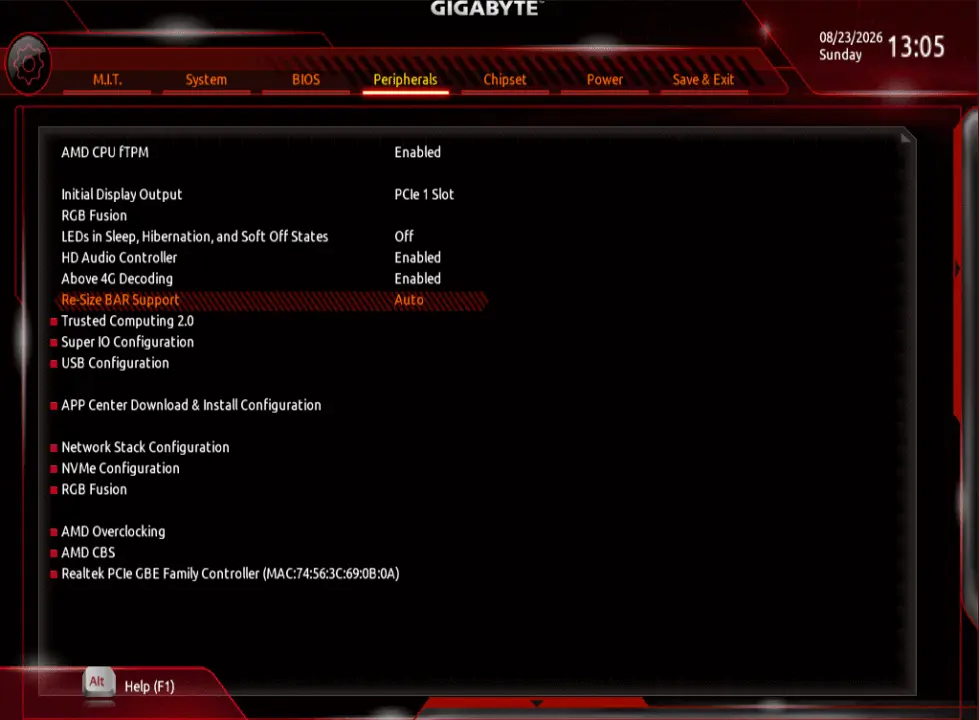
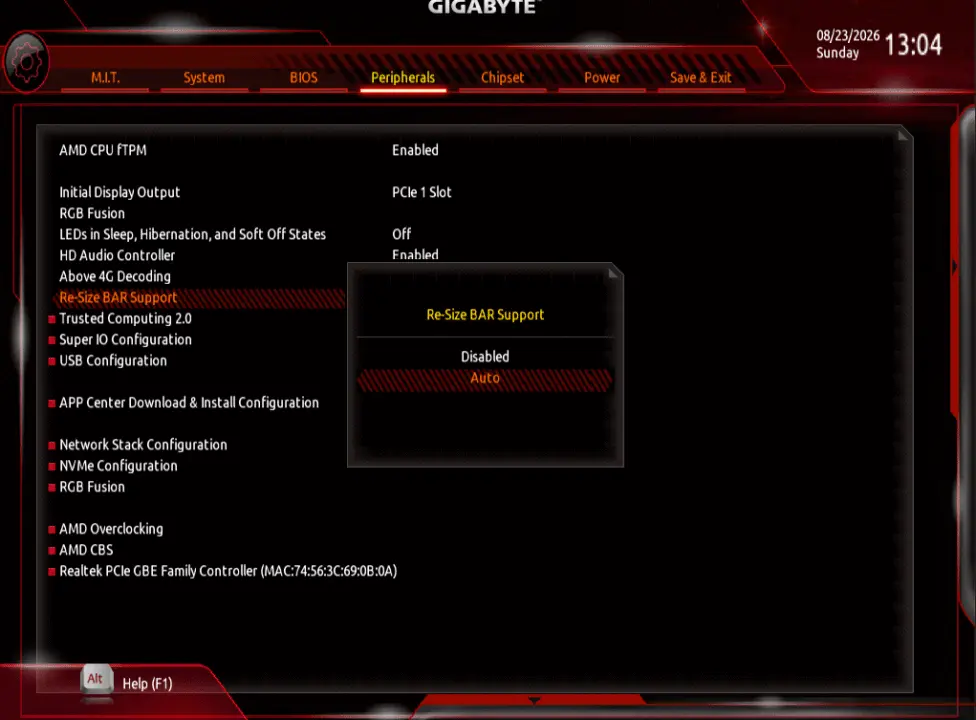
Druga opcja w BIOS-ie rozwiązuje problem z przesyłem danych między podzespołami. Standardowo procesor komunikuje się z pamięcią VRAM karty graficznej w małych oknach po 256 MB naraz. Nowoczesne gry AAA zajmują bez problemu 8–12 GB VRAM. Tworzy to ogromne wąskie gardło. Włączenie Resizable BAR daje procesorowi natychmiastowy dostęp do całej pamięci karty. Przyspiesza to ładowanie tekstur, geometrii, shaderów czy siatek obiektów.
Zmiana zwykle daje od 2% do 5% przyrostu wydajności w tytułach mocno obciążających pamięć, takich jak Cyberpunk 2077 czy Star Wars Jedi: Fallen Order. W BIOS-ie przechodzisz do ustawień PCI/PCIe settings. Włączasz funkcję 4G Decoding, bez której opcja Resizable BAR może się w ogóle nie pojawić. Dopiero wtedy włączasz Resizable BAR. Czasami wymaga to wcześniejszego wyłączenia trybów CSM oraz Legacy Boot. Po zapisaniu zmian w BIOS-ie wracamy do Windowsa.
Przywrócenie kontroli karcie graficznej i sieci
Przechodzimy do zakładki System, potem Wyświetlacz, Grafika i klikamy opcję zmiany domyślnych ustawień graficznych, gdzie aktywujemy akcelerację sprzętową harmonogramowania GPU, znaną jako HAGS.
Zamiast obciążać procesor decyzjami, co i kiedy ma wyrenderować karta, oddajemy sterowanie samemu układowi graficznemu. Efekt to niższy input lag, gładszy obraz bez nagłych spadków płynności w tak zwanych „1% lows” i możliwość włączenia generatora klatek od Nvidii, bo bez HAGS-a ta technologia po prostu nie zadziała.
Kolejny absurd kryje się w opcjach zasilania, bo system uwielbia usypiać sprzęt, kiedy ten przez ułamek sekundy nic nie robi. Dotyczy to funkcji PCI Express Link State Power Management. Skutek jest taki, iż wybudzanie karty graficznej lub dysku SSD wprowadza mikroskopijne opóźnienie, które odczujesz jako mikroprzycięcie w trakcie rozgrywki.
Żeby to zabić, wciśnij skrót Win + R, wpisz komendę powercfg.cpl i kliknij Enter. Następnie przejdź do zmiany ustawień planu przy w tej chwili aktywnym profilu, wybierz zaawansowane ustawienia zasilania, rozwiń sekcję PCI Express, kliknij PCI Express Link State Power Management i przestaw tę opcję na Wyłączone.
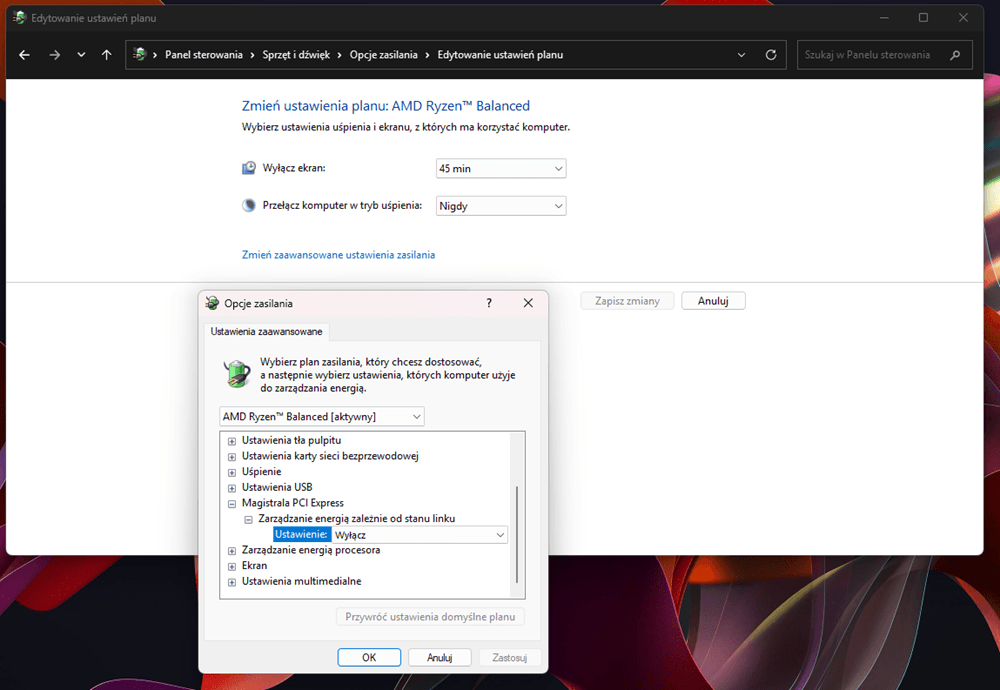 Ustawienia zasilania w systemie Windows 11. | Źródło: wł. (zrzut ekranu)
Na koniec zostaje karta sieciowa i zmora każdego gracza Counter-Strike 2 czy Valoranta – nagłe skoki pingu. Winowajcą jest standard Energy Efficient Ethernet, czyli EEE. Ta funkcja oszczędzania energii w przełącznikach przewodowych próbuje uśpić kartę LAN, gdy ruch na chwilę maleje, a wybudzenie wprowadza zakłócenia i skoki opóźnień.
Otwórz Menedżer urządzeń, rozwiń sekcję kart sieciowych, kliknij prawym przyciskiem myszy na swoją kartę Ethernet, przejdź do adekwatności, a w zakładce Zaawansowane odszukaj Energy Efficient Ethernet i zmień wartość na Wyłączone. Zaoszczędzisz na tym mikrowaty energii, a ping w końcu przestanie skakać. Pamiętaj tylko, iż ta opcja nie dotyczy połączeń Wi-Fi, więc ma zastosowanie wyłącznie przy kablu.
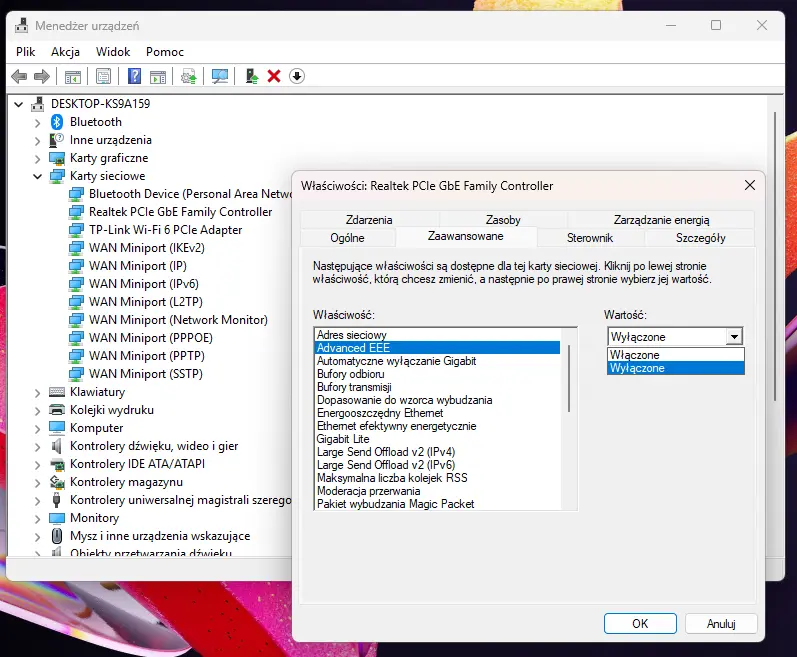 Wyłączenie funkcji Advanced EEE. | Źródło: wł. (zrzut ekranu)
Wisienka na torcie – wyrzuć śmieci i odpal tryb dla graczy
Skoro najważniejsze potknięcia fabryczne mamy z głowy, warto jeszcze dopieścić sam system. W Windowsie znajdziecie funkcję Xbox Mode, czyli wbudowany Tryb gry, który minimalizuje działanie zbędnych procesów w tle i potrafi dorzucić do 13% wydajności w niektórych tytułach.
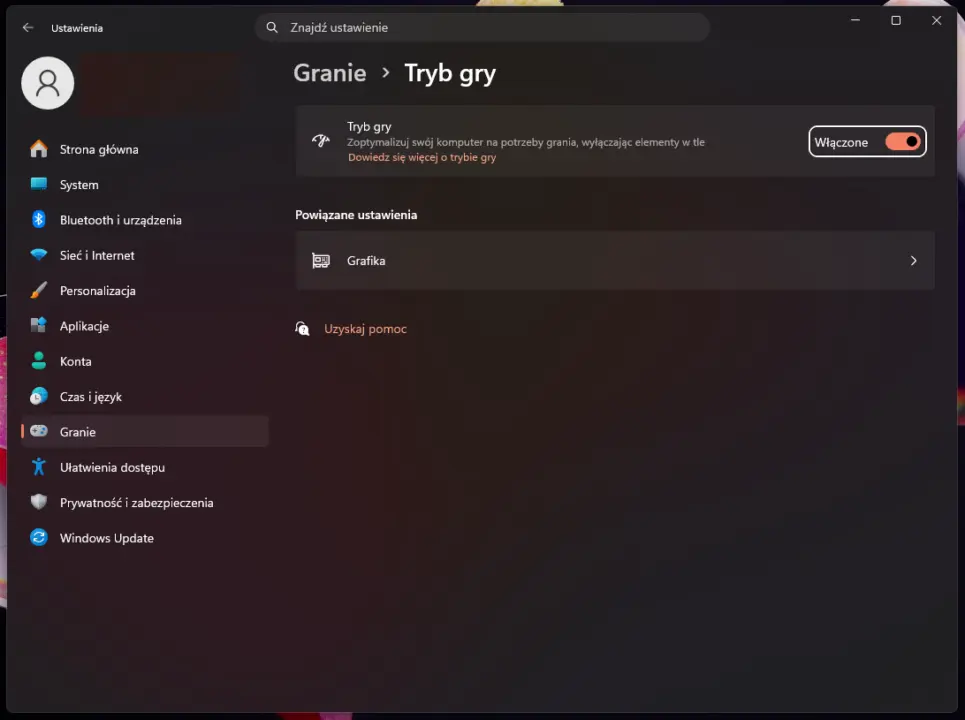 Tryb gry. | Źródło: wł. (zrzut ekranu)
A co z tą całą masą zbędnego oprogramowania, które Microsoft upycha w Windowsie? Umówmy się, nikt z nas nie potrzebuje fabrycznych aplikacji-śmieci ani zbierającej dane telemetrii. Warto sięgnąć po lekki skrypt Win11Debloat.
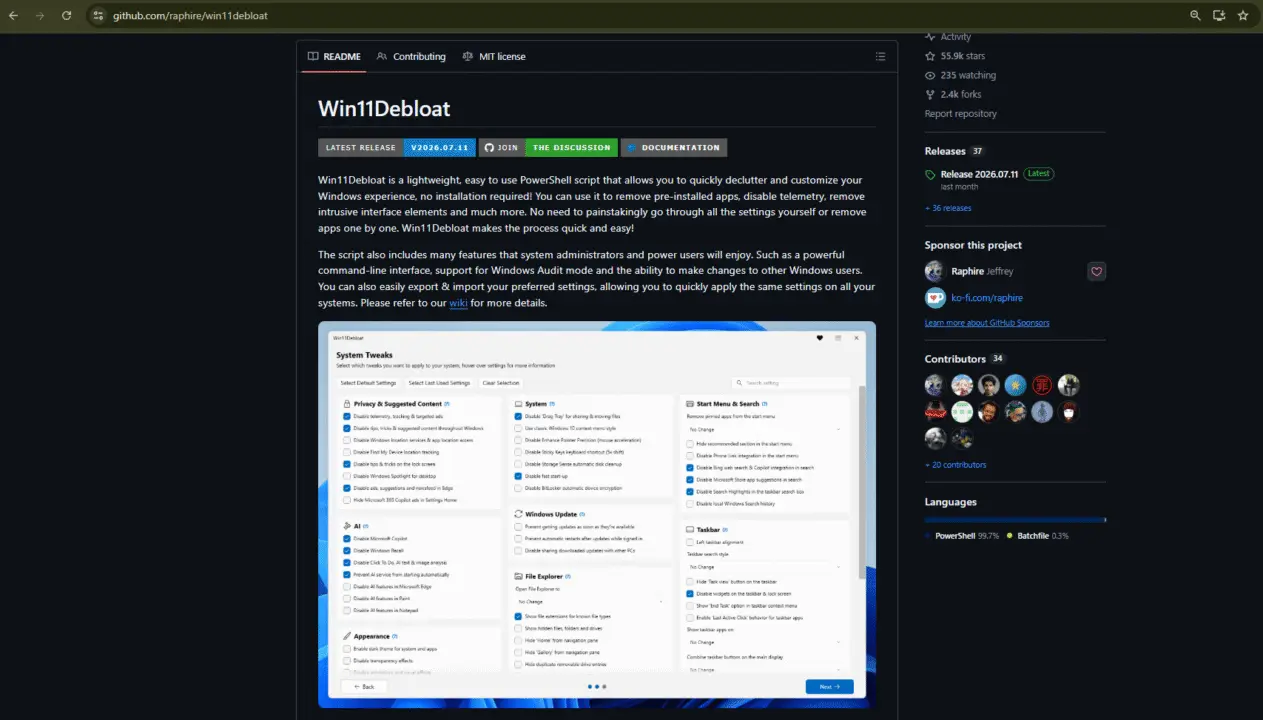
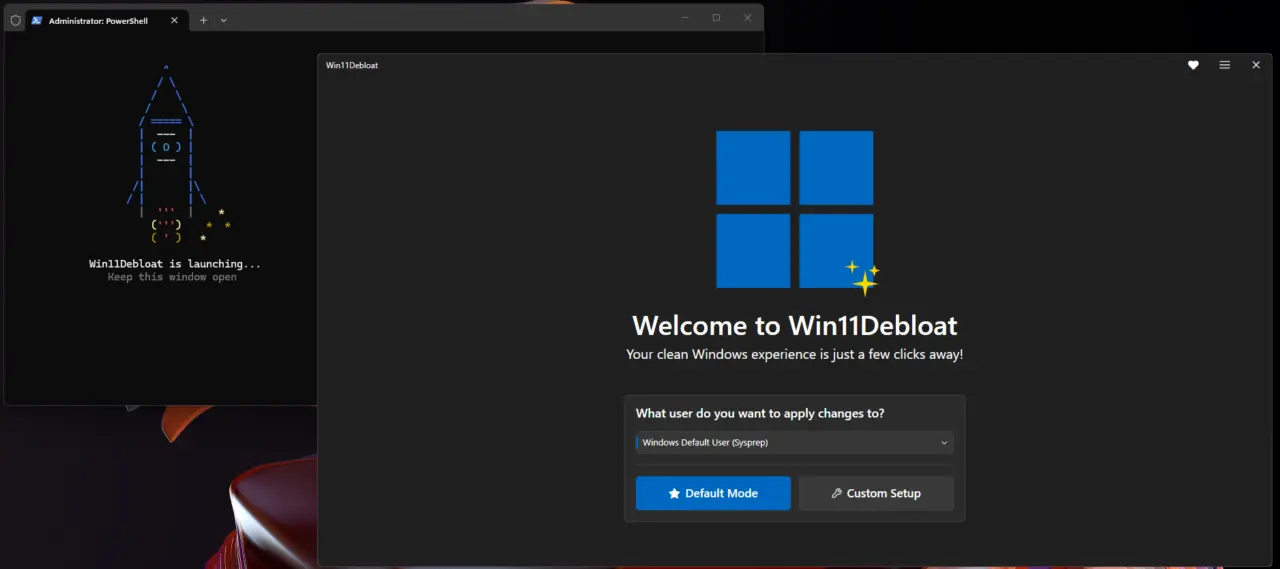
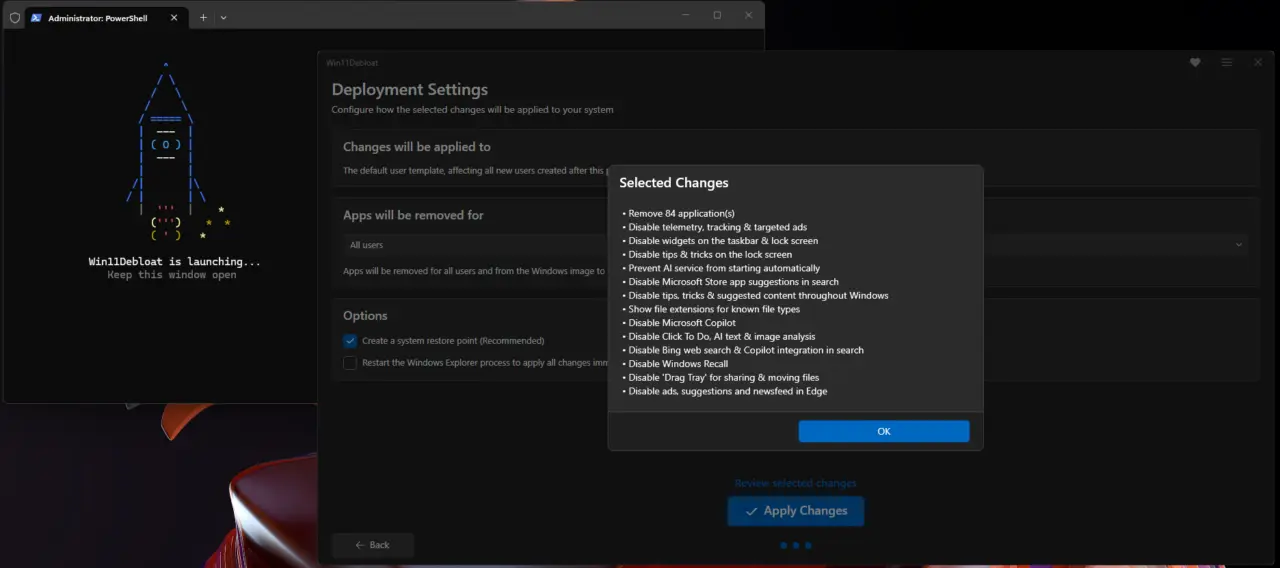
To proste narzędzie, które nie wymaga instalacji na dysku, automatycznie robi kopię zapasową rejestru i pozwala jednym kliknięciem wywalić bloatware oraz wyłączyć irytujące, inwazyjne elementy interfejsu. Skrypt posiada rozbudowane CLI, obsługuje tryb Windows Audit i pozwala na łatwy eksport ustawień na inne maszyny. Co najważniejsze, wszystkie zmiany są w pełni odwracalne i bezpieczne, więc jeżeli jakimś cudem zatęsknicie za usuniętą aplikacją, bez problemu pobierzecie ją z powrotem z Microsoft Store lub po prostu cofniecie zmiany w skrypcie.
Łącznie cały ten przegląd zajmie Ci maksymalnie 10 minut, a w zamian dostaniesz komputer czysty, szybki i gotowy do wyciskania maksymalnej liczby klatek na sekundę.
Źródło: MakeUseOf (oprac. własne) / Zdj. otwierające: Unsplash (@sdlsanjaya), Microsoft