2 lat temu

Płynna dynamika gry, grafika w jakości AAA i otwarta wersja beta. Tak, to kombinacja, która spowoduje gwałtowny spadek liczby klatek na sekundę, ale dzięki naszemu najlepszemu przewodnikowi po ustawieniach Palworld będziesz mógł grać w grę, która szturmem podbija świat gier, choćby na słabszym komputerze!
Palworld, który w fazie rozwoju był postrzegany jako projekt „memowy” ze względu na podobieństwo do Pokemona, osiągnął sukces znacznie przekraczający oczekiwania. W momencie pisania tego tekstu, według danych na Steam Charts, gra szturmem podbiła Steam z 1 570 002 graczami i każdy chce w nią zagrać.
Chociaż gra jest podobna w koncepcji do Pokemona Nintendo, gra zdecydowanie nie pozostało zoptymalizowana, ze względu na otwarty świat, rolnictwo i wszystkie elementy, których można oczekiwać od gry RPG.
 Ponieważ gra jest wciąż w fazie otwartej bety, najlepsze ustawienia Palworld są w tej chwili jedną z najbardziej poszukiwanych rzeczy przez graczy (Kredyt obrazu)
Jakie są najlepsze ustawienia Palworld?
Najlepsze ustawienia Palworld dla maksymalnej liczby klatek na sekundę będą zależeć od konkretnego sprzętu i tego, z jaką wiernością wizualną Ci odpowiada. Oto jednak kilka ogólnych zaleceń dla komputerów z najwyższej półki oraz z niższej/średniej półki:
Najlepsze ustawienia Palworld dla komputerów z najwyższej półki
- Ustawienia wstępne: Użyj ustawień niestandardowych zamiast gotowych ustawień, aby dostroić wydajność
- Ekran Tryb: Pełny ekran jest zwykle najlepszy
- Rezolucja: ustaw natywną rozdzielczość monitora
- Maks FPS: Brak limitu dla najwyższej możliwej liczby klatek na sekundę
- VSync: Wyłączone, aby uniknąć potencjalnych opóźnień i zacięć
- Ruch Plama: Wyłączone, aby zapewnić wyraźniejszy obraz podczas ruchu
- DLSS: Ustaw DLSS na tryb wydajności, jeżeli masz kartę graficzną Nvidia RTX
- Wygładzanie krawędzi: TAA (Temporal Anti-Aliasing) jest dobrą opcją
- Wyświetl odległość, szczegóły trawy, cienie, jakość efektów: Ustaw je na „Wysoki” lub „Epic”, jeżeli chcesz
- mieć moc GPU
- Przetwarzanie końcowe: Dostosuj indywidualne ustawienia, takie jak Bloom i Ostrzenie, do własnych upodobań
Najlepsze ustawienia Palworld dla komputerów z niższej/średniej półki
- Ustawienia wstępne: Użyj ustawień niestandardowych, aby zoptymalizować wydajność
- Tryb ekranowy: Pełny ekran jest zwykle najlepszy
- Rezolucja: W razie potrzeby obniż rozdzielczość, szczególnie w zatłoczonych miejscach
- Maksymalna liczba klatek na sekundę: Ustaw częstotliwość odświeżania monitora dla wyświetlaczy VRR/G-Sync lub nieco niższą wartość dla innych
- VSync: Włączone, jeżeli występuje rozrywanie obrazu, wyłączone, aby uzyskać wyższą liczbę klatek na sekundę
- Rozmycie w ruchu: Wyłączone lub Niskie, aby uniknąć wpływu na wydajność
- Wygładzanie krawędzi: TAA lub FXAA są lżejszymi opcjami niż TAA
- Wyświetl odległość, szczegóły trawy, cienie, jakość efektów: Ustaw je na „Średni” lub „Niski”, aby uzyskać zrównoważone wrażenia
- Przetwarzanie końcowe: Wyłącz niepotrzebne efekty, takie jak Bloom
Ponieważ skończyliśmy z wyjaśnianiem najlepszych ustawień Palworld, które możesz zastosować w grze, skupmy się teraz na maksymalizacji FPS poprzez zmianę rzeczy w twoim systemie operacyjnym!
 Najlepsze ustawienia Palworld zależą od pojemności Twojego komputera (Kredyt obrazu)
Oto kilka zmian, które możesz wprowadzić w systemie Windows, aby zapewnić płynniejszą pracę:
Zamknij niepotrzebne aplikacje działające w tle
Programy działające w tle mogą pochłaniać zasoby, więc zamknij te, których nie potrzebujesz podczas gry w Palworld. Kliknij prawym przyciskiem myszy pasek zadań i wybierz „Menedżer zadań”, aby zobaczyć, co jest uruchomione.
Wyłącz programy startowe
Niektóre programy uruchamiają się automatycznie w systemie Windows i mogą mieć wpływ na wydajność. Użyj Menedżera zadań, aby wyłączyć niepotrzebne w zakładce „Uruchamianie”.
Zmień ustawienia zasilania
System Windows ma różne plany zasilania, w których priorytetem jest wydajność lub żywotność baterii. Przejdź do Panelu sterowania > Opcje zasilania i wybierz „Wysoka wydajność” w grach.
Zaktualizuj sterowniki
Upewnij się, iż sterowniki karty graficznej i system Windows są aktualne. Nieaktualne sterowniki mogą powodować problemy z wydajnością. Skorzystaj z usługi Windows Update dla systemu Windows i odwiedź witrynę producenta w celu uzyskania sterowników graficznych.
Wyłącz efekty wizualne
System Windows zawiera efekty wizualne, które mogą obciążać procesor. Przejdź do adekwatności systemu > Zaawansowane > Ustawienia > Wydajność i wybierz „Dostosuj, aby uzyskać najlepszą wydajność”.
Niski priorytet procesów w tle
Kliknij prawym przyciskiem myszy Palworld w Menedżerze zadań i ustaw jego priorytet na „Niski”, aby dać pierwszeństwo grze przed zadaniami w tle.
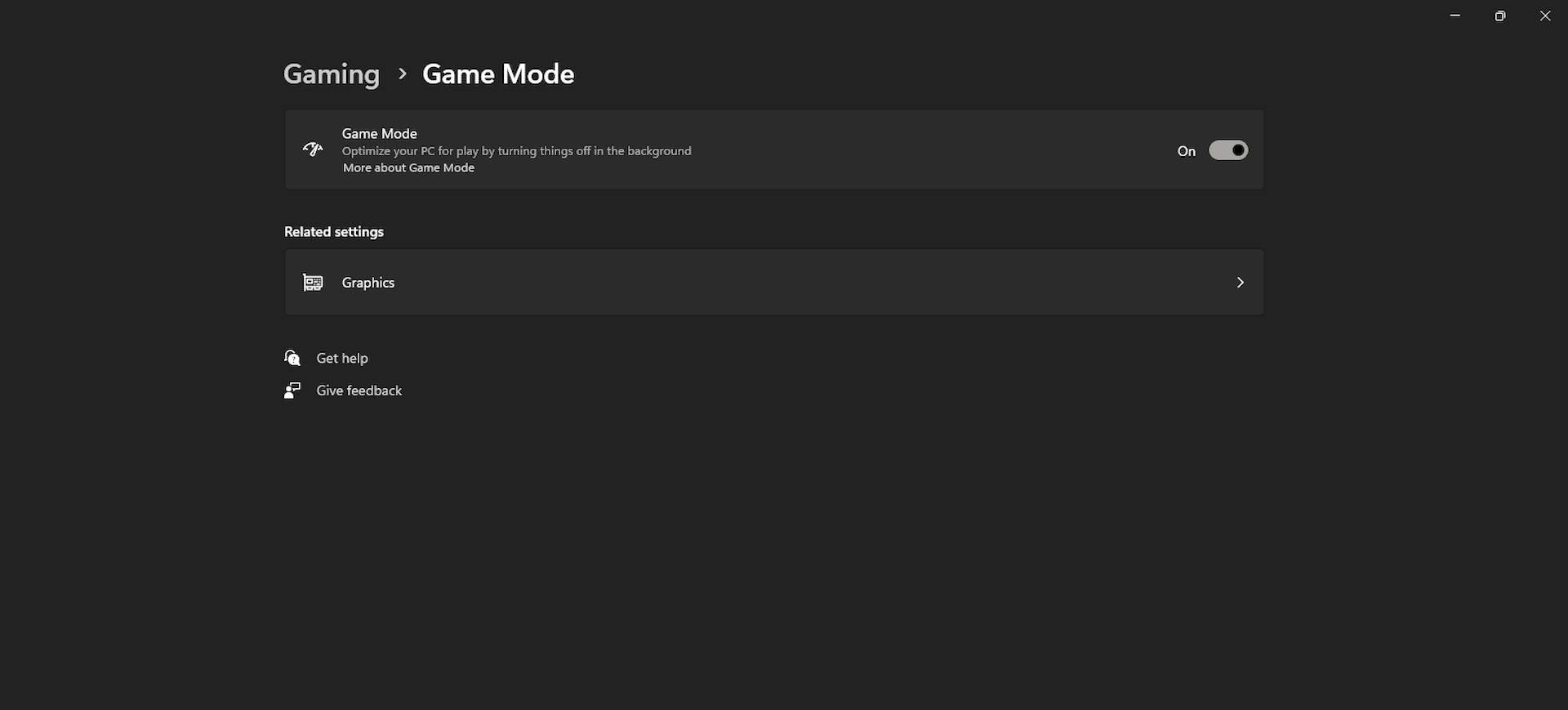 Spróbuj włączyć i wyłączyć tryb gry, aby zmaksymalizować liczbę klatek na sekundę w Palworld
Tryb gry
Windows 10 i 11 mają tryb gry, który optymalizuje zasoby systemowe pod kątem gier. Naciśnij Win + G i włącz tryb gry podczas gry w Palworld.
Jeśli przejście do trybu gry w jakiś sposób obniżyło liczbę klatek na sekundę, oto jak wyłączyć tryb gry w systemie Windows 11.
Wyłącz funkcje karty graficznej
Niektóre karty graficzne mają funkcje takie jak wygładzanie lub wyostrzanie, które mogą mieć wpływ na wydajność. Otwórz panel sterowania karty graficznej i wyłącz ją dla Palworld.
Uważamy, iż po zastosowaniu ustawień z naszego przewodnika po ustawieniach Best Palworld i wprowadzeniu zmian w systemie Windows, choćby na starym komputerze będziesz w stanie spaść poniżej 60 FPS. Mamy nadzieję, iż nasz artykuł był dla Ciebie przydatny i jesteś gotowy, aby zanurzyć się w ekscytującym świecie Palworld z większą płynnością!
Autor wyróżnionego obrazu: Pocketpair Japonia.
![Uwaga mieszkańcy Przemyśla! Niedźwiedź na ulicach miasta [NAGRANIE]](https://interia-s.pluscdn.pl/uwaga-mieszkancy-przemysla-niedzwiedz-na-ulicach-miasta-nagr/000MY3EHDDRRJGNY-C461.jpg)