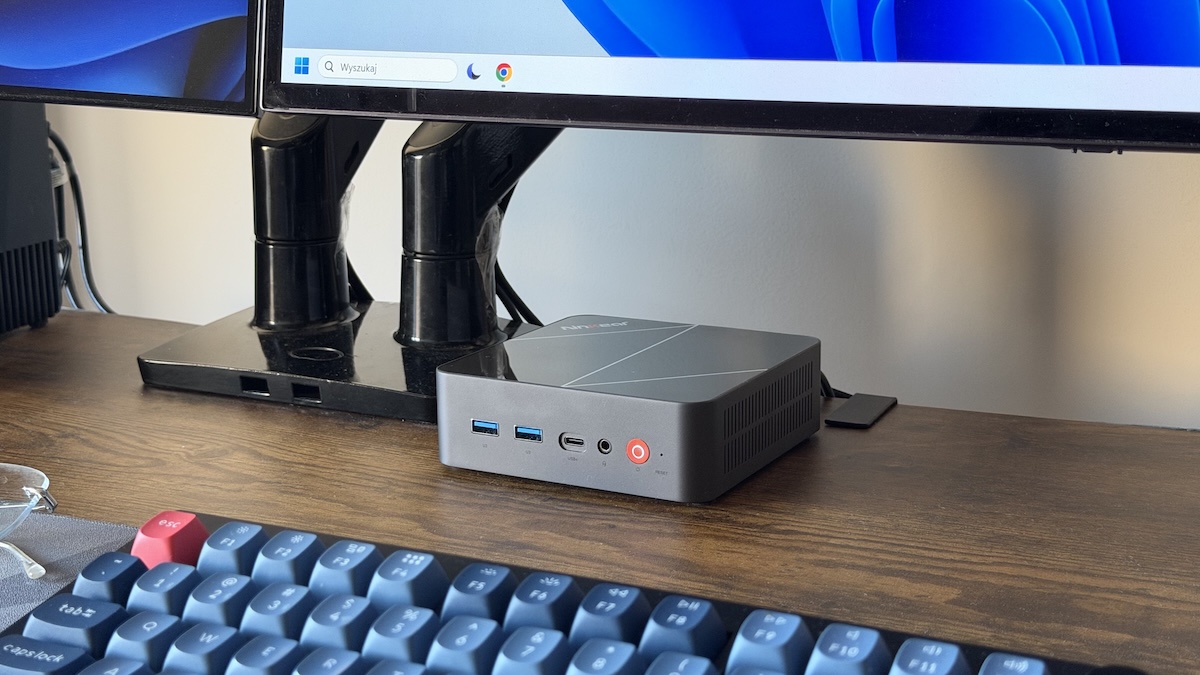
W moje dłonie wpadł miniaturowy PC marki Ninkear, a konkretnie model L20 AI Mini. Zrezygnowałem z ogromnego komputera oraz laptopa. Teraz mam mały sprzęt do wszystkiego.
Ninkear to jeden z kluczowych producentów mini PC na rynku. W swojej ofercie ma także laptopy oraz akcesoria, takie jak stacje dokujące. Do dyspozycji są najróżniejsze propozycje zarówno z wyższej, jak i bardziej przystępnej cenowo półki. Możemy wybierać pomiędzy wersjami z procesorami AMD Ryzen oraz Intel Core. W przypadku Ninkear L20 AI Mini jest to czip Intela lubiący się ze sztuczną inteligencją.
Miniaturowa forma, ale w środku wszystko, czego potrzebuję
Dotychczas korzystałem z dwóch osobnych komputerów: stacjonarki oraz laptopa. Nie było to idealne rozwiązanie, ponieważ musiałem przydzielić je do różnych działań. Mobilny komputer nie oferował takiej mocy obliczeniowej oraz możliwości pod względem wsparcia wielu monitorów, natomiast stacjonarka była po prostu niemożliwa do przetransportowania przez masę i wielkość.
Ninkear L20 AI Mini rozwiązuje ten problem. Urządzenie zostało zamknięte w miniaturowej obudowie o pojemności 0,66 litra. Waży zaledwie 625 g i ma wymiary 129 x 129 x 43 mm. Jest zatem kilka większe od mojego portfela. Całość daje wrażenie sprzętu z wyższej półki, ponieważ obudowa została wykonana z metalu (boki i dolna część) oraz wysokiej jakości tworzywa sztucznego (góra). Komputer bardzo dobrze prezentuje się na moim minimalistycznym stanowisku.
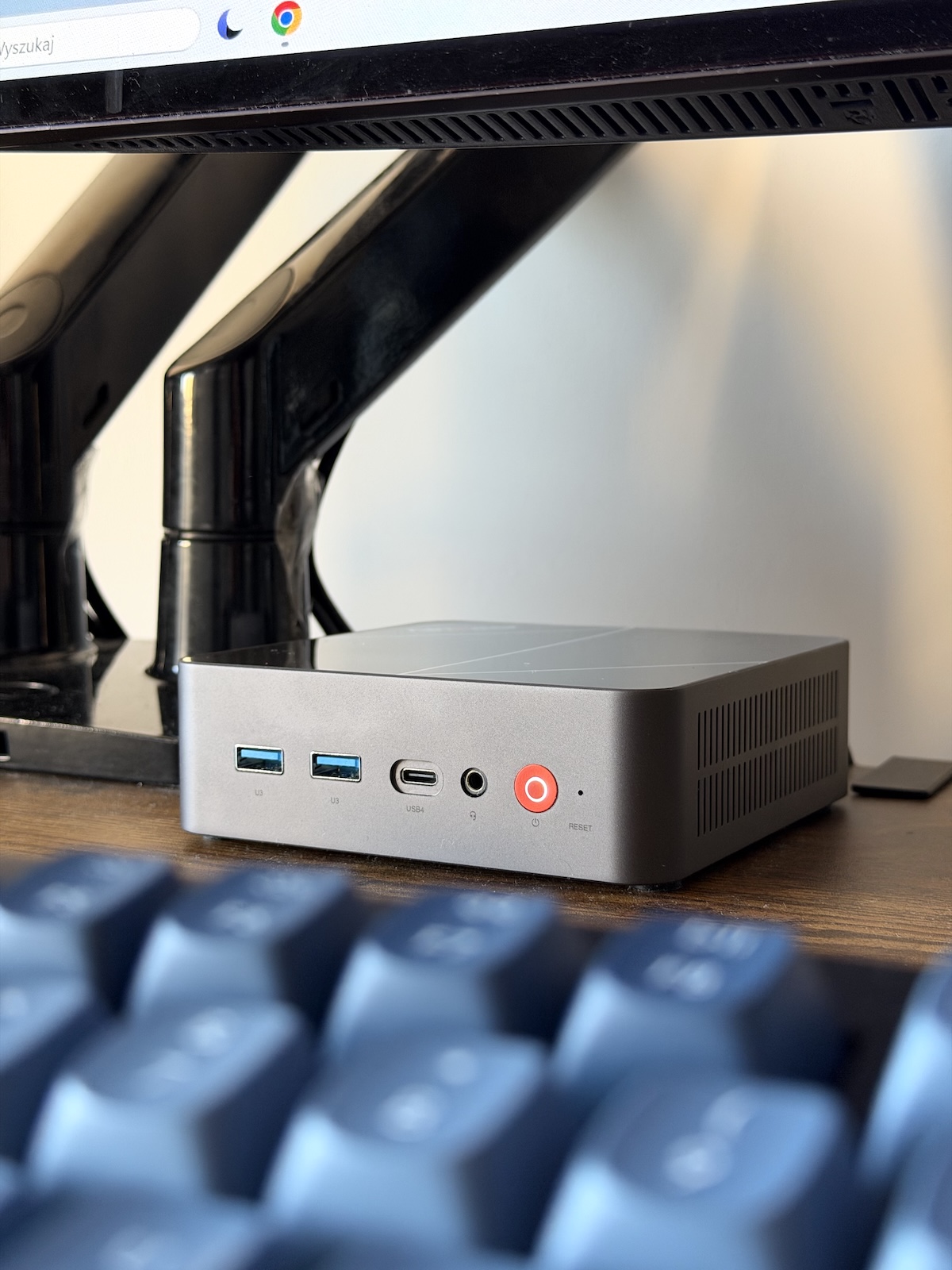
Mimo małych rozmiarów urządzenie oferuje świetną specyfikację. W środku znajdziemy:
- procesor: Intel Core Ultra 5 226V z 8 rdzeniami i 8 wątkami;
- zintegrowany układ graficzny: Intel Arc 130V;
- układ NPU: 97 TOPS;
- RAM: 16 GB LPDDR5X, 8533 MT/s;
- dysk: 512 GB PCIe 3.0;
- łączność bezprzewodowa: Wi-Fi 6, Bluetooth 5.3.
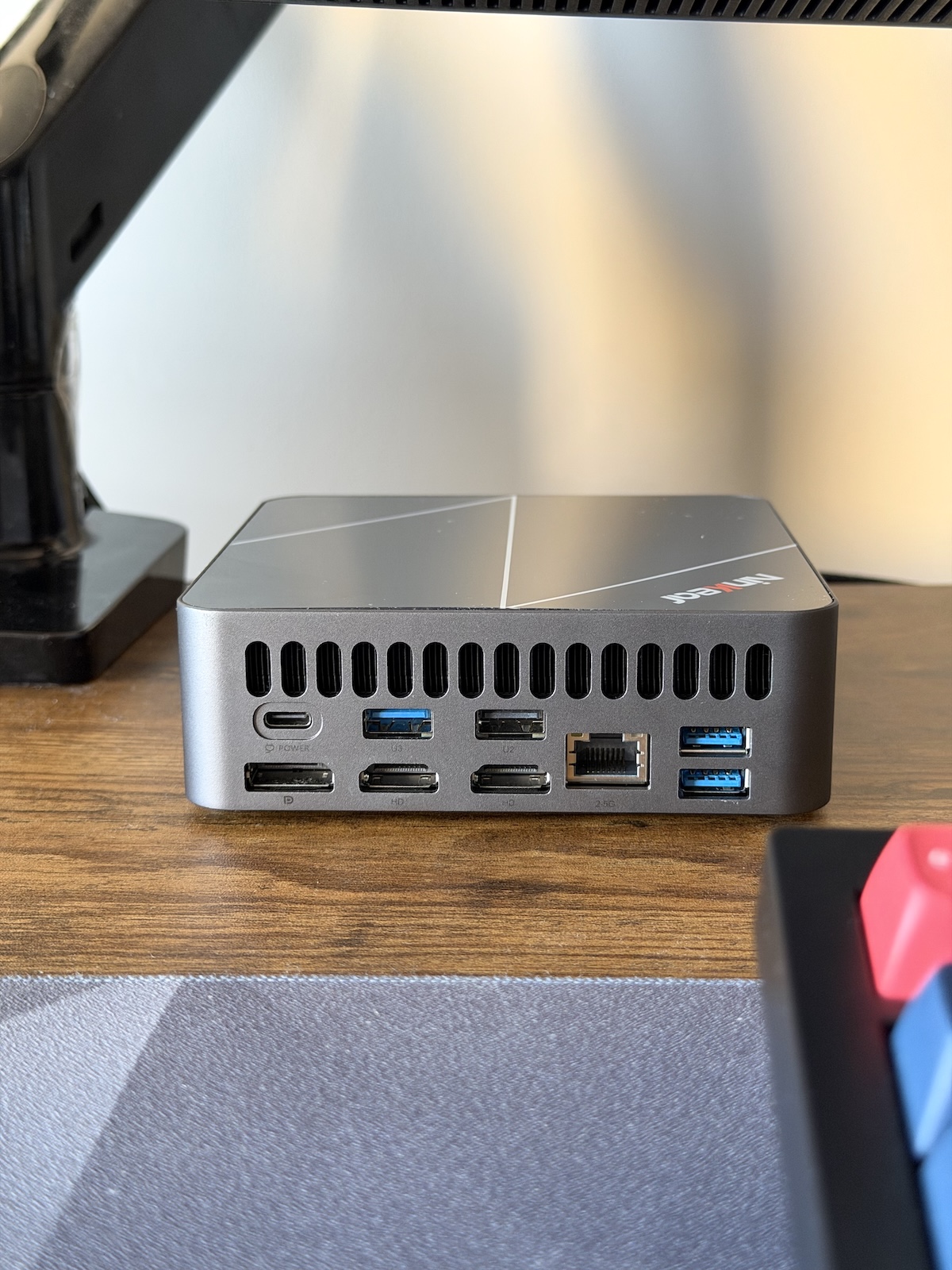
Zdecydowanie najbardziej zaskoczył mnie bogaty zestaw tylnych portów, obejmujący:
- 2x HDMI;
- 1x DisplayPort;
- 3x USB-A 3.0;
- 1x USB-A 2.0;
- Ethernet 2,5 Gb/s;
- 1x USB-C (tylko do ładowania).
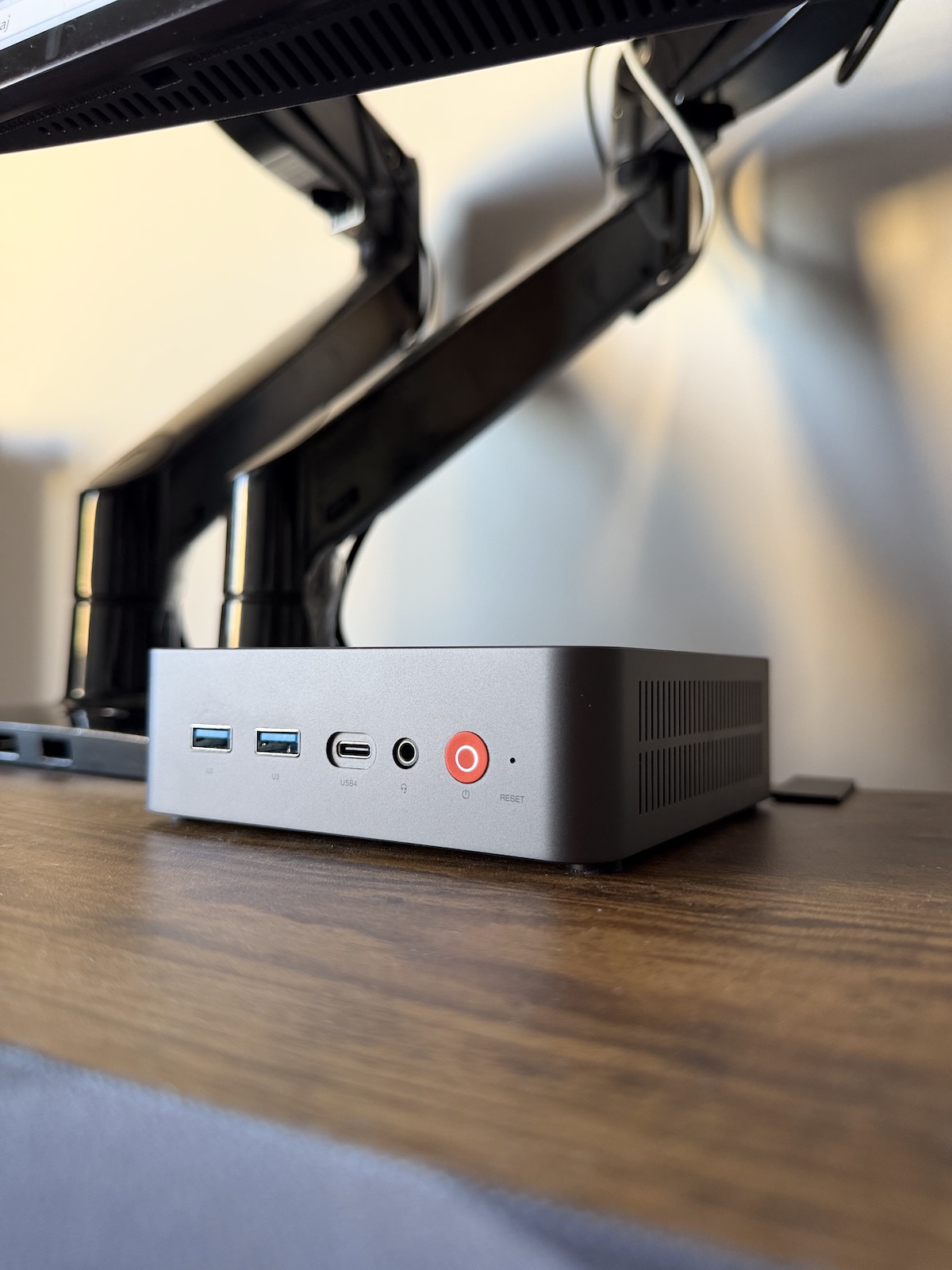
Przód również pozytywnie zaskakuje – panel został wypełniony aż po brzegi:
- 2x USB-A 3.0;
- 1x USB 4 (DisplayPort, Power Delivery);
- audio 3,5 mm.
Całość została wyposażona także w mocowanie VESA, za pomocą którego można zamontować komputer np. na tyle monitora. Sam korzystam z uchwytu na ekrany VESA, więc musiałem postawić Ninkear L20 AI na biurku. Gdybym jednak miał opcję skorzystania, zrobiłbym to – rozwiązanie pozwala bowiem schować komputer oraz zmyślnie ukryć przewody będące na widoku. Sam na stanowisku komputerowym chcę osiągnąć możliwie jak najmniejszą liczbę widocznych kabli – w przyszłości pomyślę nad skorzystaniem z tej opcji.
Podpinam dwa zewnętrzne wyświetlacze, a mógłbym choćby trzy
Na co dzień korzystam z konfiguracji obejmującej dwa monitory: główny OLED 4K/165 Hz oraz dodatkowy LCD Full HD/75 Hz do wyświetlania komunikatorów internetowych i Spotify.
Ninkear L20 AI pozwala na podpięcie choćby trzech ekranów w rozdzielczości 4K. Niestety nie miałem choćby jak tego sprawdzić. Musiałem zadowolić się konfiguracją dwóch monitorów. Mój laptop nie pozwala na podłączenie trzeciego, więc nie dostosowałem swojego stanowiska do trzech ekranów. Miniaturowy komputer Ninkear poradziłby sobie z tym bez większego problemu.
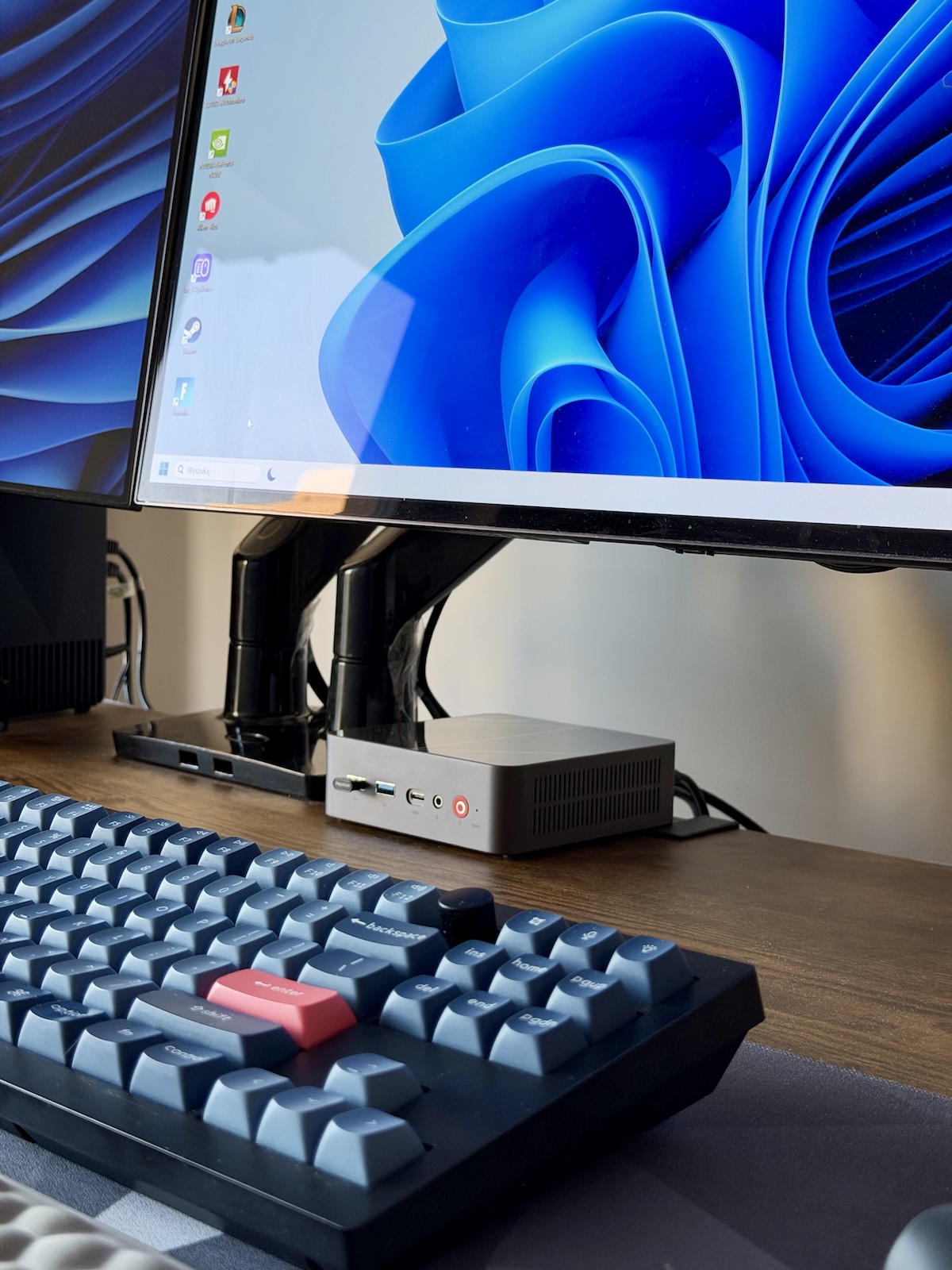
Do podłączenia zewnętrznych wyświetlaczy do miniaturowego PC użyłem dostępnych dwóch portów HDMI. Bez problemu uzyskałem natywne rozdzielczości i odświeżanie (4K/165 Hz oraz 1080p/75 Hz) na obu monitorach. Postanowiłem sprawdzić też przedni port USB-C wspierający USB 4, który z pomocą odpowiedniego kabla USB-C – DisplayPort 1.4 zapewnia pełną rozdzielczość oraz odświeżanie. To akurat choćby w wielu laptopach nie jest standardem, więc za to należy się ogromny plus.
Opcja podłączenia wielu monitorów w zestawieniu z miniaturową obudową zapewnia świetne możliwości, jeżeli chodzi o przenoszenie komputera z miejsca na miejsce. Gdy następnym razem będę wracał do rodzinnego domu, z pewnością go ze sobą zabiorę.
Ninkear L20 AI na co dzień – mój komputer do pracy i domowego użytku
Cenię sobie prostotę, więc opcja przejścia na jeden komputer była mi na rękę. Na co dzień korzystam z niego przede wszystkim do pracy. Pisząc na łamach Spider’s Web, potrzebuję jednak niezawodnej maszyny, która jest w stanie obsłużyć wiele programów jednocześnie, w tym przeglądarkę internetową z włączonymi choćby kilkunastoma kartami.
W mojej pracy możliwość sprawdzania i weryfikowania wielu różnych źródeł jest niezwykle ważna. Zwracam również dużą uwagę na szybkość działania – już dawno zrozumiałem, iż komputer u mnie musi działać natychmiastowo, bez widocznych spowolnień.
Ninkear L20 AI, wyposażony w procesor Intel Core Ultra 5 226V, podczas pracy śmiga aż miło. Oczywiście wszystko działa pod kontrolą Windowsa 11 w wersji Pro. Aplikacje uruchamiają się od razu i choćby w momencie korzystania z kilku programów jednocześnie nie dostrzegłem większych spowolnień komputera. Gdy uruchamiam w przeglądarce kilka stron: YouTube’a, Twittera, Facebooka oraz parę serwisów internetowych, wszystko działa naprawdę sprawnie. Szczerze powiedziawszy, choćby bardzo podobnie do mojego komputera stacjonarnego wyposażonego w czip o dużo wyższym poborze mocy.
Z pewnością duży wpływ ma tu szybki RAM LPDDR5X 8533 MT/s. Sprzęt radzi sobie także z bardziej wymagającymi dla peceta programami, np. do montażu filmów w rozdzielczości 4K.
Pamięci operacyjnej mamy tu 16 GB – zasób ten jest współdzielony przez CPU oraz GPU i to w zupełności wystarczająca ilość. Szczególnie po tym, jak Microsoft ostatnio zoptymalizował kwestię użycia zasobów w Windowsie 11. W obliczu kryzysu na rynku pamięci, przez który do łask powracają komputery z 8 GB RAM, 16 GB wydaje się luksusem.
Po pracy Ninkear L20 AI służy mi do rozrywki i załatwiania codziennych spraw. Nie odkryję Ameryki, twierdząc, iż urządzenie w takich zastosowaniach działa podobnie dobrze jak podczas codziennej pracy z przeglądarkami i prostymi aplikacjami. Nie można też zapominać o kompaktowym charakterze urządzenia. Jest to komputer, który mieści się w dłoni – można go zabrać np. do plecaka czy torby i łatwo przenosić z miejsca na miejsce.
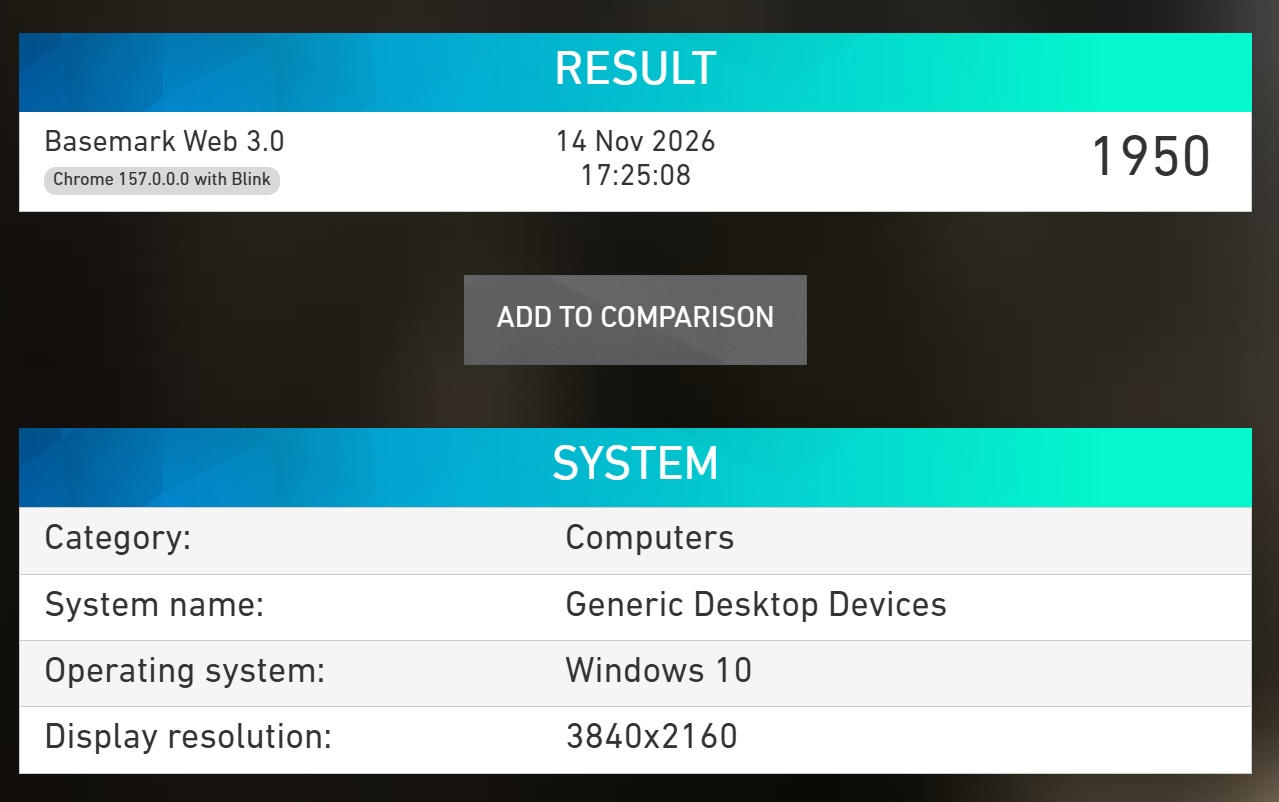
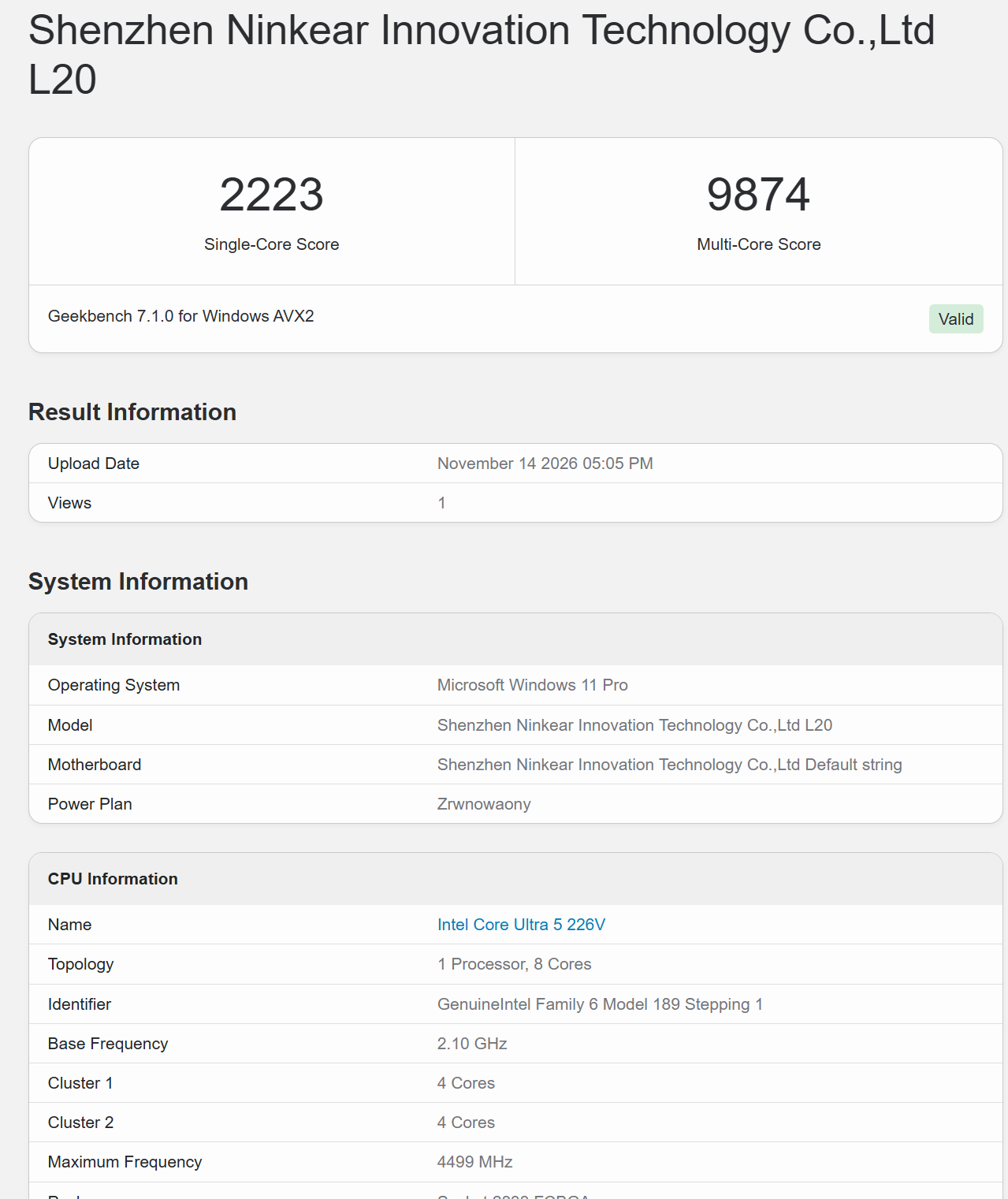
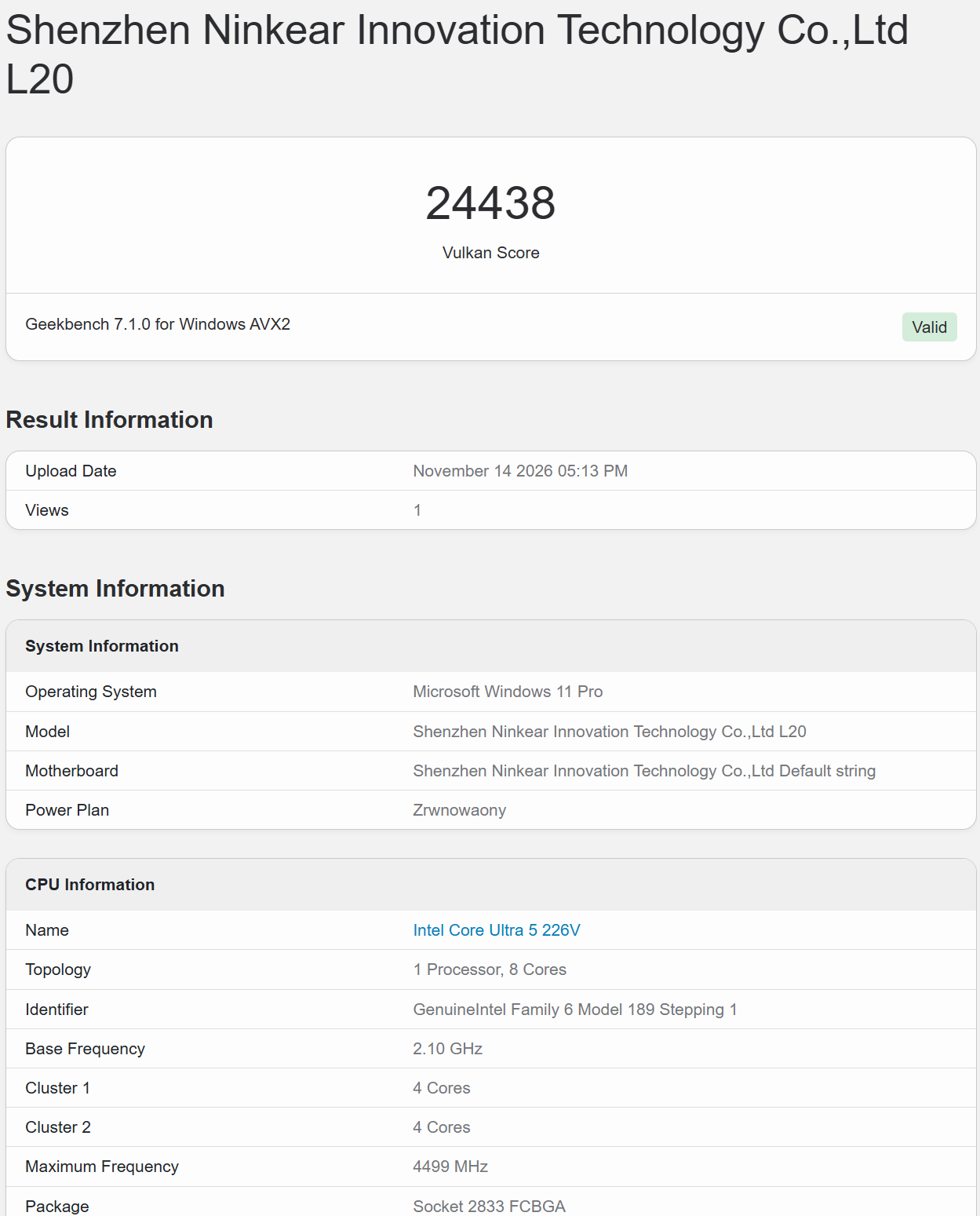
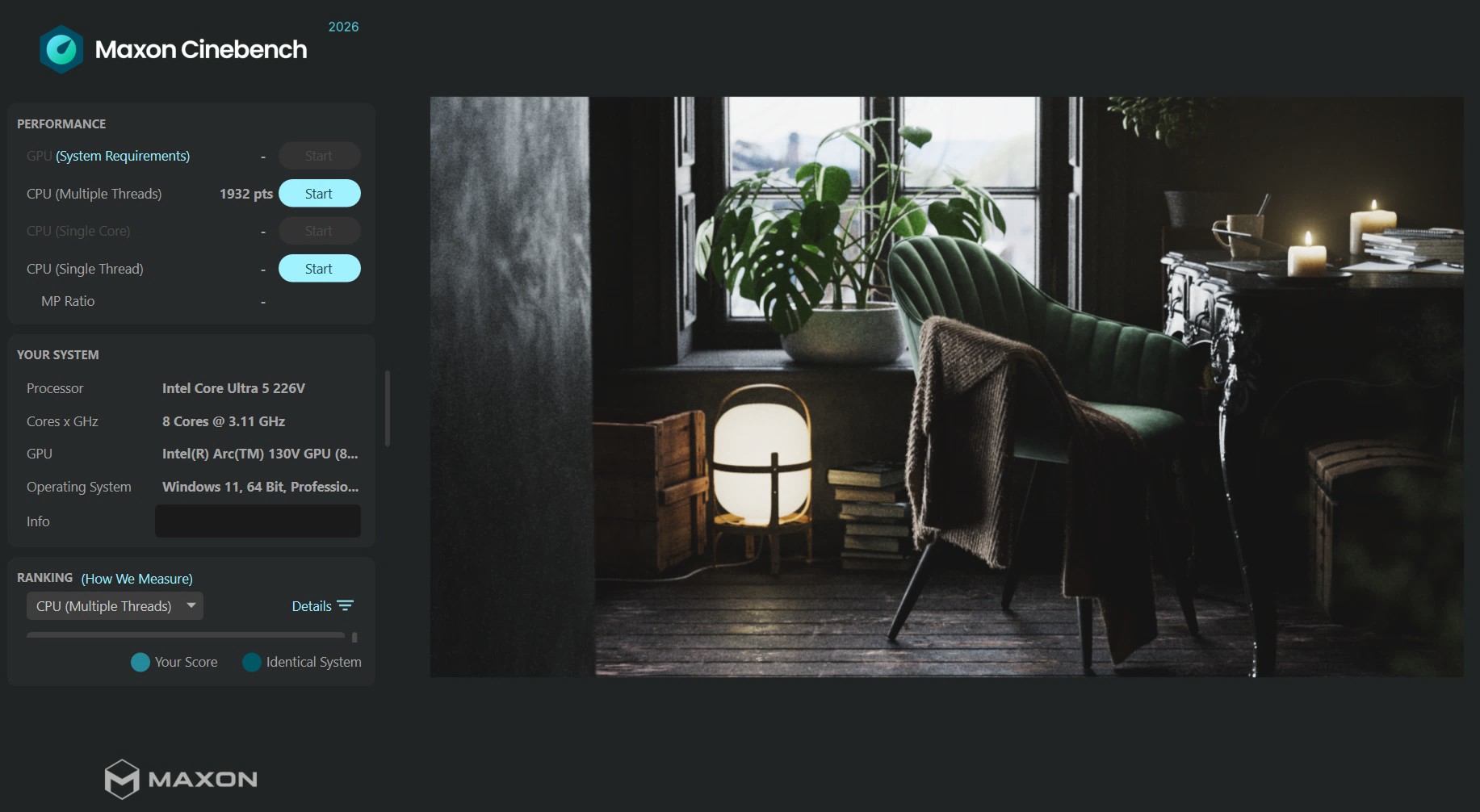
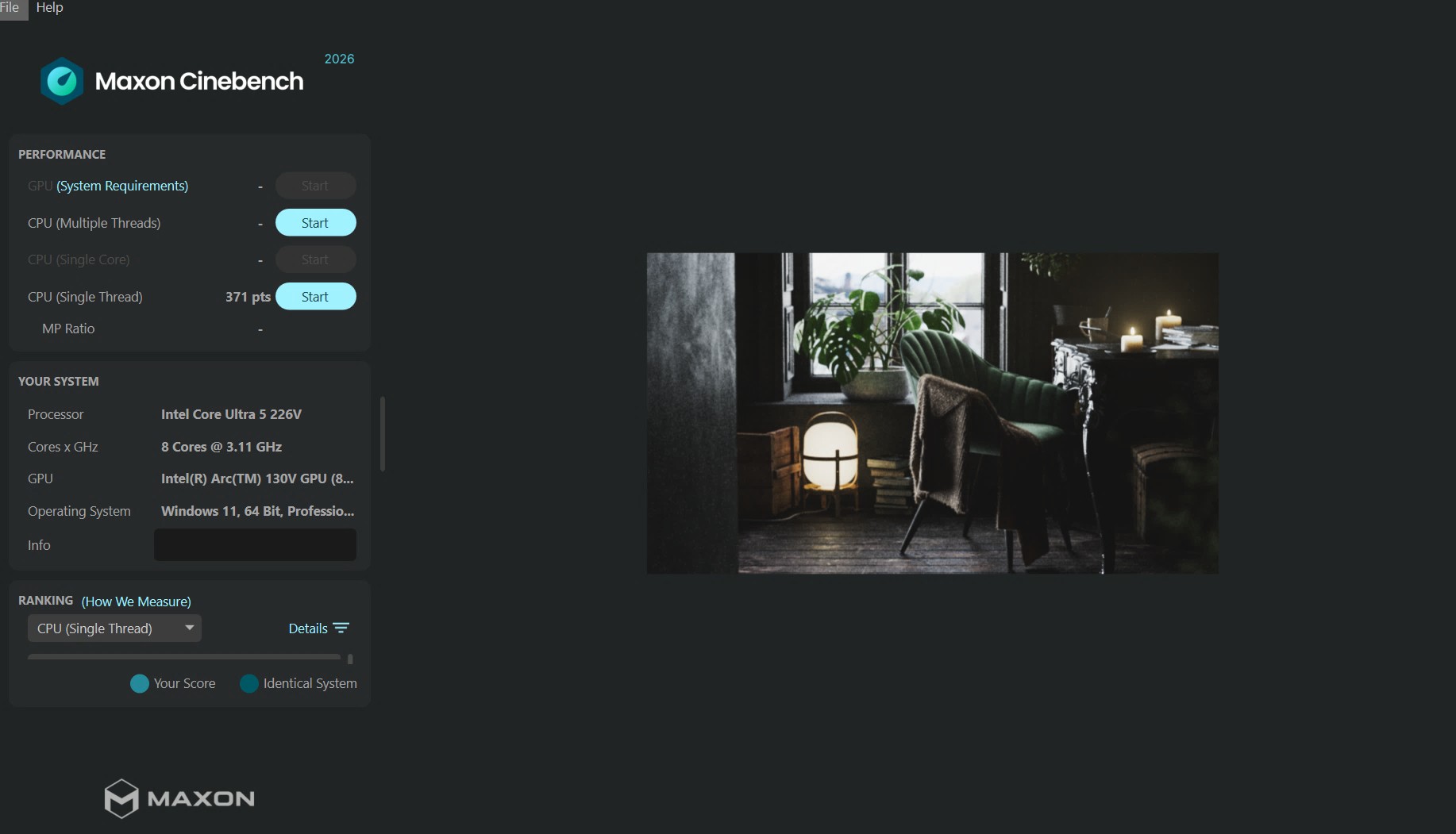
Aby nie być gołosłownym, powyżej znajdziecie wyniki kilku testów syntetycznych.
Czy da się na tym zagrać?
W środku Ninkear L20 AI znajdziemy czip Intel Core Ultra 5 226V. To 8-rdzeniowy, 8-wątkowy laptopowy układ stworzony dla komputerów ze średniej półki cenowej. W grach istotny nie jest jednak tylko procesor, ale przede wszystkim układ graficzny. Tutaj mamy zintegrowane GPU Intel Arc 130V.
Od razu zaznaczę jednak, iż nie jest to typowo gamingowy układ. Komputer nie jest skierowany stricte do graczy. Wyższe w hierarchii są tylko czipy Panther Lake z Intel Arc B370 oraz B390. Arc 130V oferuje moc obliczeniową podobną do zintegrowanego Radeona 780M. Układ nadaje się do uruchamiania gier w rozdzielczości 1080p przy niższych ustawieniach graficznych.
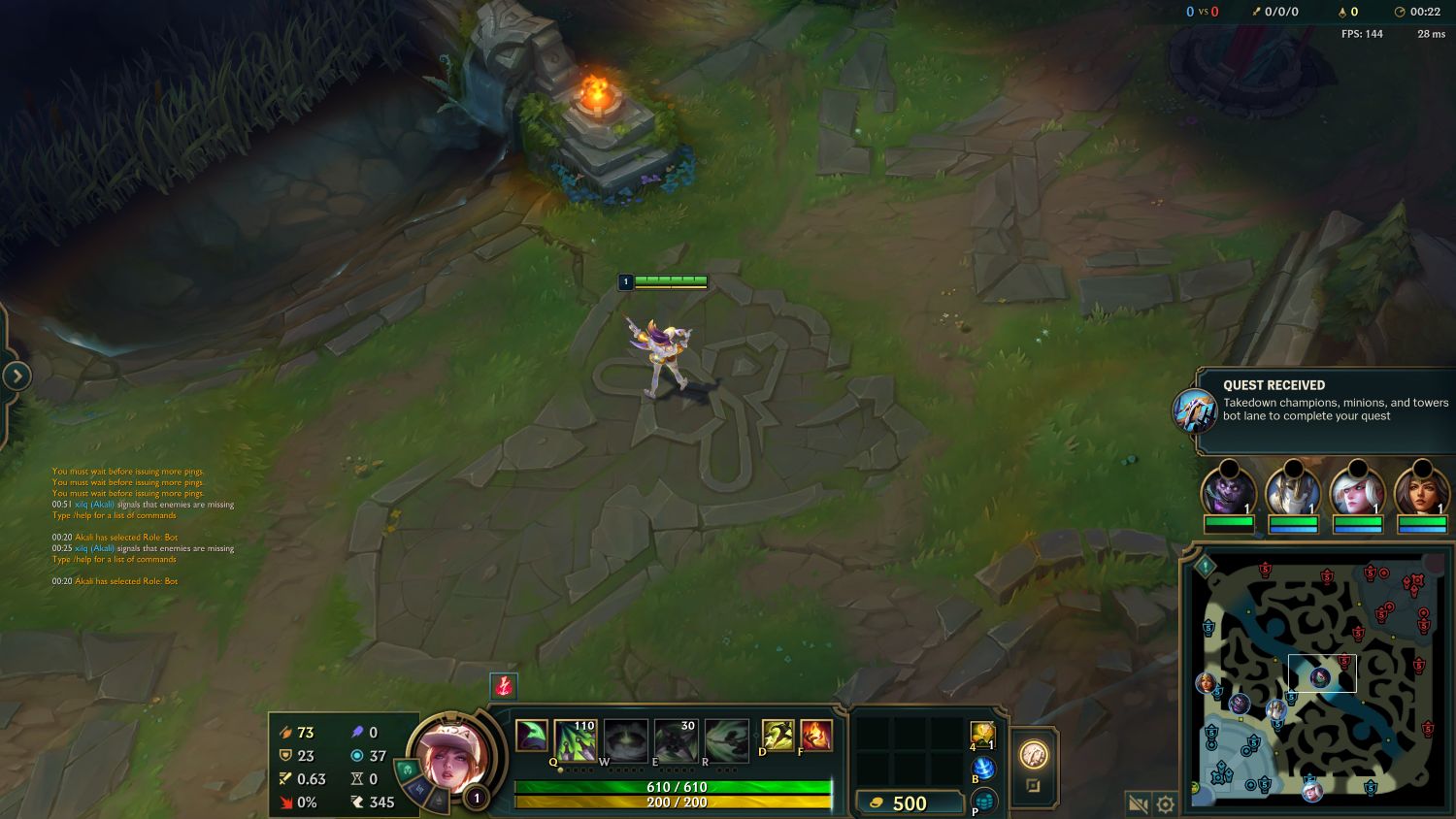
Ja sprawdziłem układ w kilku popularnych tytułach. W e-sportowym League of Legends w rozdzielczości 1080p przy najwyższych ustawieniach bez problemu uzyskiwałem 160 kl./s. Byłem również w stanie podwyższyć rozdzielczość do 4K i choćby wtedy mogłem liczyć na stabilne 120-140 kl./s.
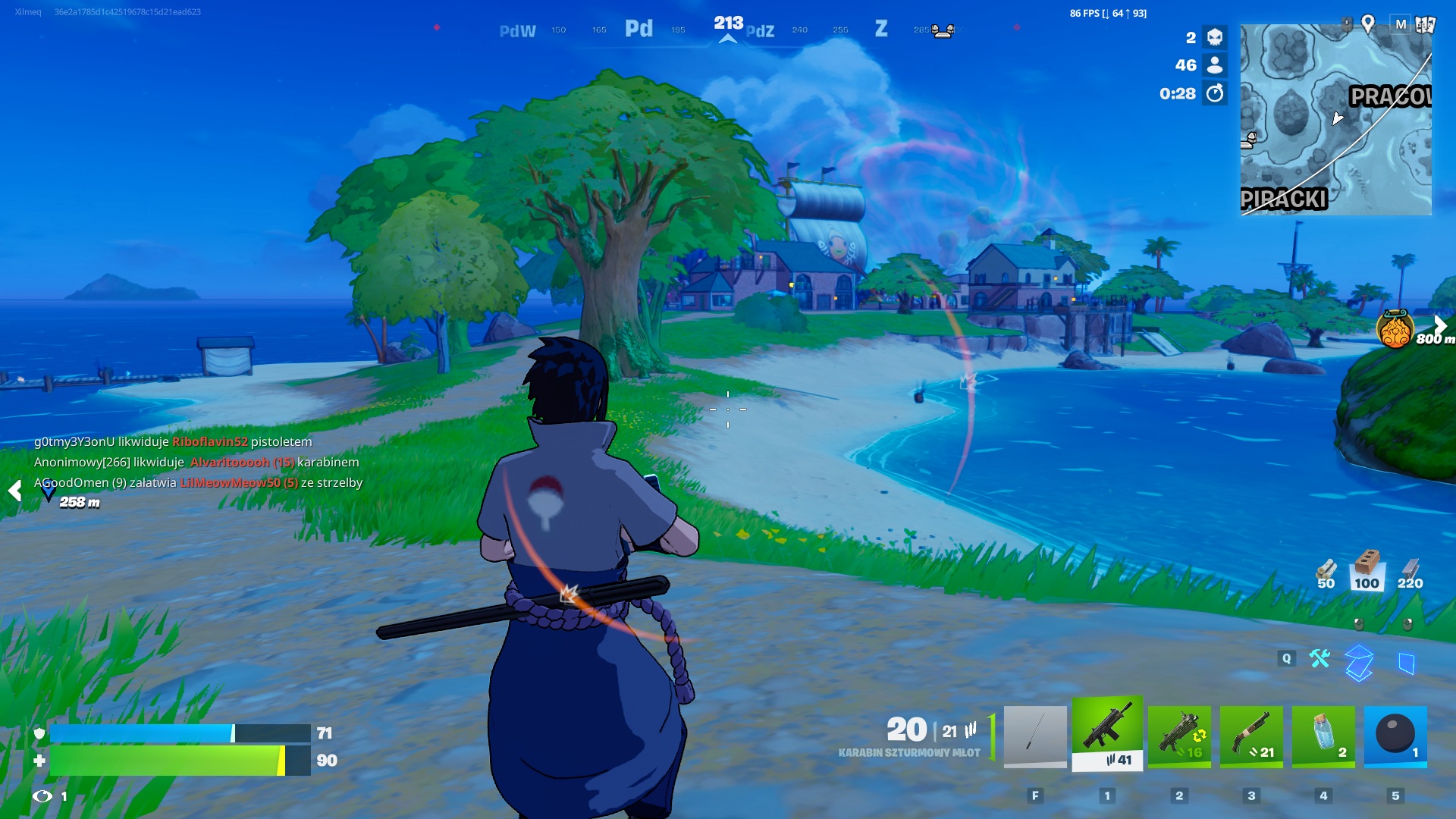
Następną propozycją był Fortnite. To tytuł, który potrafi dać w kość choćby gamingowym komputerom ze względu na szerokie opcje graficzne. Ja przetestowałem go w rozdzielczości Full HD przy niskich nastawach graficznych (+ wysokie pole widzenia) z włączonym skalowaniem Intel XeSS w trybie jakości i uzyskiwałem ok. 90 kl./s. Gra była zatem w pełni płynna.
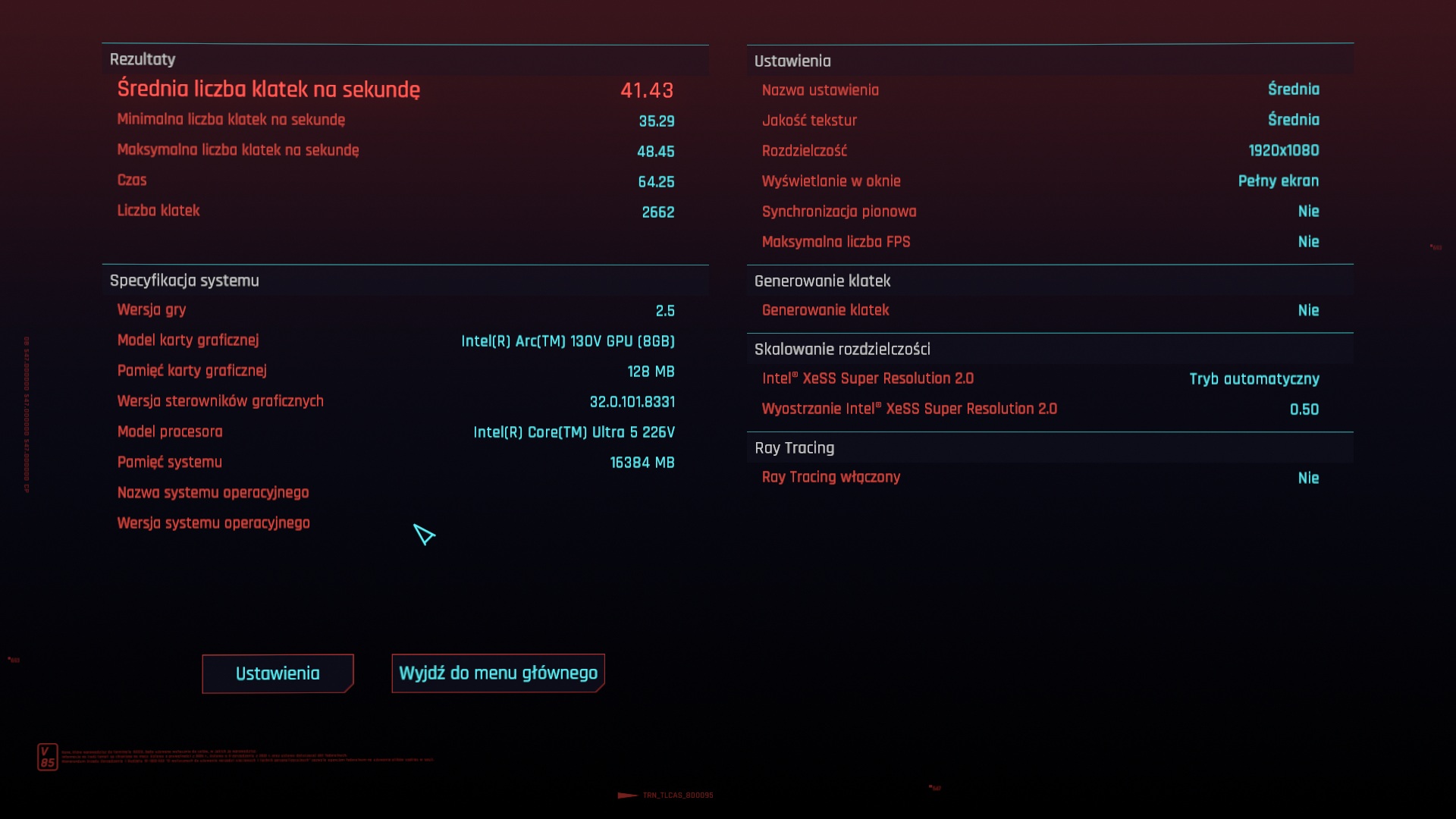
Na koniec sprawdziłem też dużo bardziej wymagającą grę: polskiego Cyberpunka 2077 w najnowszej wersji 2.5. Przy rozdzielczości Full HD na średnich detalach z włączoną techniką skalowania obrazu Intel XeSS (automatyczny) we wbudowanym teście wydajności uzyskałem średnio 41 kl./s. Zmniejszając ustawienia do niskich, jesteśmy w stanie dobić do ponad 50 kl./s. Jak na to, iż mówimy o malutkim komputerze, wynik jest naprawdę świetny.
Pobór prądu i kultura pracy
Jedną z głównych zalet Ninkear L20 AI jest jego energooszczędność. Za dostarczanie energii do urządzenia odpowiada 100-watowy zasilacz z portem USB-C. Prawda jest jednak taka, iż ten jest wykorzystywany tylko w małym ułamku. Komputer zużywa minimalną ilość energii elektrycznej. W zależności od tego, co robimy, urządzenie pobiera:
- wyświetlanie pulpitu bez uruchomionych aplikacji na jednym monitorze: ok. 4,5 W;
- praca w przeglądarce z włączonymi kilkoma kartami jednocześnie: ok. 8,5-11 W;
- praca w programie do montażu filmów CapCut: ok. 15-20 W;
- oglądanie YouTube’a w rozdzielczości 4K: ok. 10 W;
- granie w lekkie gry typu LoL: ok. 30 W;
- granie w wymagające gry: ok. 37 W.
Zakładając, iż będziemy używać komputera głównie do pracy 8 godz. dziennie, w perspektywie miesiąca roboczego (ok. 22 dni) zużyjemy niecałe 2 kWh energii, czyli przy obecnych cenach prądu będzie nas to kosztować niecałe 2,40 zł.
Co z kulturą pracy? W środku urządzenia znajdziemy jeden wentylator, który przez większość czasu pracuje praktycznie bezgłośnie. Gdy korzystamy z przeglądarki, uruchamia się on raz na jakiś czas. Podczas obciążenia w programie CapCut czy w trakcie gry słychać tylko lekki szum wentylatora, ale szczerze powiedziawszy, zupełnie on nie przeszkadza. Mierząc głośność komputera z ok. 20 cm, podczas lekkiego użytkowania byłem w stanie zarejestrować ok. 41 dB. W momencie wysokiego obciążenia wartość nieznacznie wzrasta do ok. 45 dB.
Możliwości AI i wbudowany WorkBuddy AI
Komputer trafia do nas z systemem Windows 11, na którym znajdziemy kilka preinstalowanych aplikacji. Jedną z nich jest WorkBuddy AI – pełnoprawny pulpitowy asystent sztucznej inteligencji. To jednak nie tylko prosty czatbot, który odpowiada na pytania typu „podaj przepis na pyszny makaron carbonara”.
Rozwiązanie jest w stanie wykonywać określone zadania na plikach lokalnych znajdujących się bezpośrednio na dysku. Ma do nich dostęp – możemy jednak zdecydować, jak bardzo pozwolimy mu ingerować w dane zapisane na komputerze.
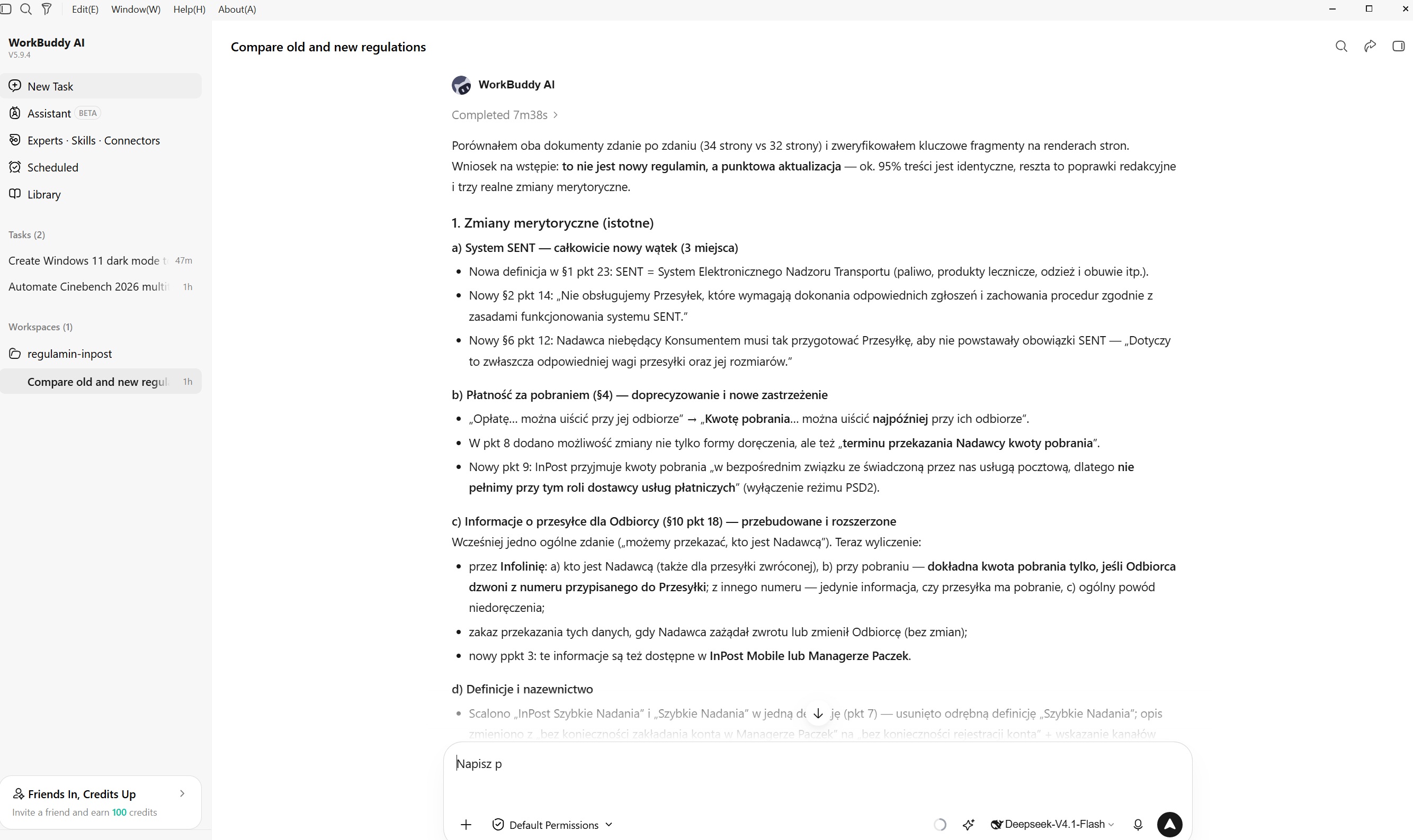
Ja skorzystałem z systemu w kilku scenariuszach. W pierwszym poprosiłem o porównanie zmian w dwóch dokumentach regulaminu firmy kurierskiej, z których każdy liczył ponad 30 stron. Przeczytanie tego i wyłapanie najważniejszych modyfikacji zajęłoby mi sporo czasu – podejrzewam, iż ok. godziny, więc postanowiłem poprosić o to WorkBuddy AI.
Chciałem sprawdzić, czy InPost nie wprowadził czasem zmian w swojej aplikacji. No to wybrałem dwa pliki regulaminu, poprosiłem o podsumowanie nowości i poprawek. WorkBuddy AI pozwala na wybór modelu sztucznej inteligencji – zdecydowałem się na DeepSeeka V4.1 w wersji Flash. Całość zajęła ok. 7,5 minuty i po tym czasie dostałem wyczerpujące zestawienie różnic w podpunktach. Z takimi rzeczami radzą sobie jednak zwykłe czatboty.
Następnie poprosiłem oprogramowanie o wykonanie aplikacji, która naprawia moim zdaniem, jeden z podstawowych problemów w systemie operacyjnym Microsoftu: brak łatwego przełączania się między trybem ciemnym a jasnym. W systemie macOS ten przełącznik znajdziemy w szybkich ustawieniach, natomiast w Windowsie 11 z jakiegoś powodu go nie ma. Zmiana trybu wymaga wchodzenia do ustawień, co jest po prostu denerwujące.
Poprosiłem zatem WorkBuddy AI o stworzenie prostego programu w formie ikony na pulpicie. Po niecałych 10 minutach aplikacja była gotowa. Fakt, iż WorkBuddy AI ma dostęp do pamięci komputera, pozwolił na stworzenie osobnego folderu w AppData\Local\Programs z dokładną ścieżką w Eksploratorze plików. Narzędzie poinstruowało mnie, jak skorzystać z rozwiązania: tak naprawdę pozostała mi jedynie prosta instalacja – podwójne kliknięcie pliku Zainstaluj.cmd.
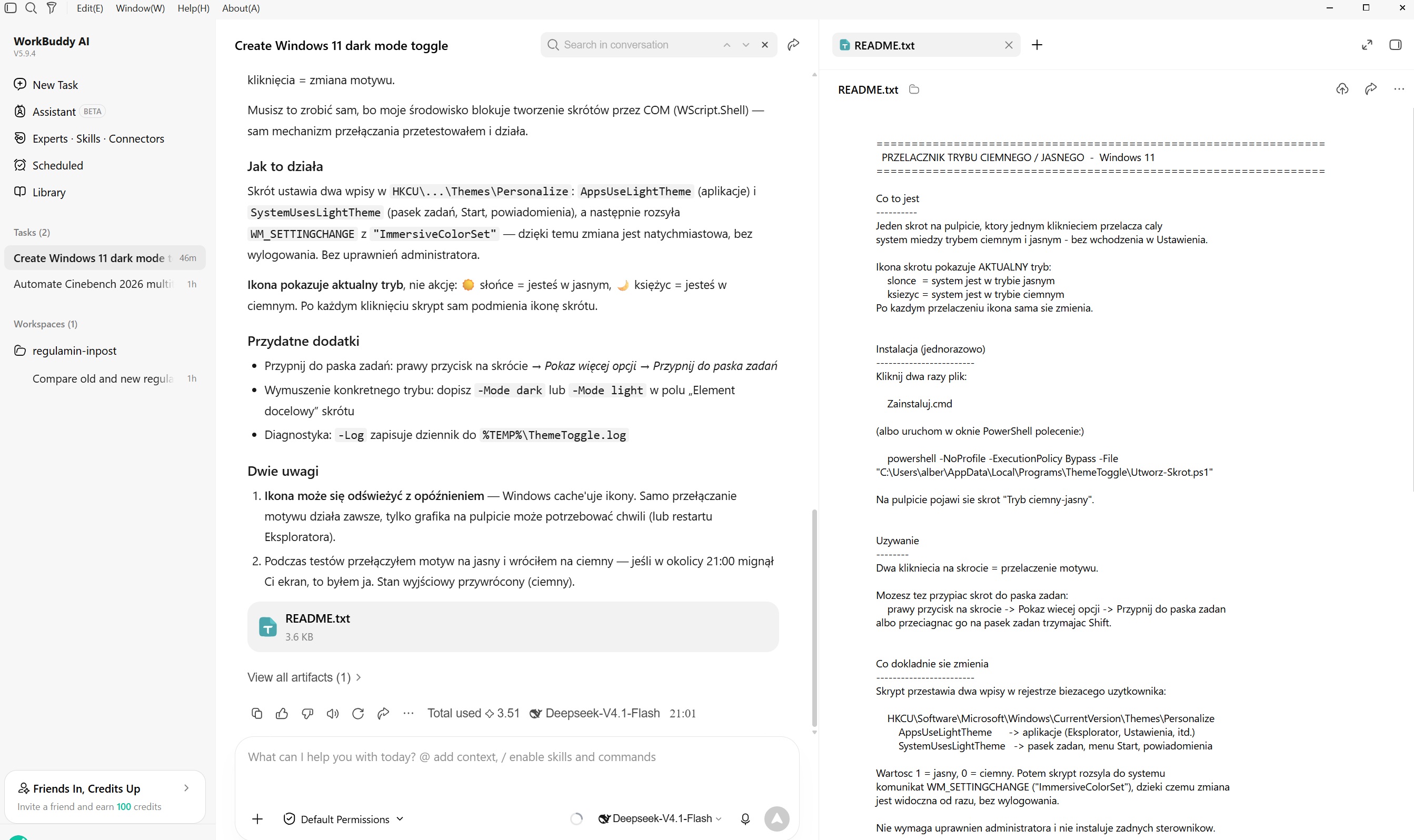
Następnie na pulpicie pojawiła się aplikacja Tryb ciemny-jasny. Ikona dostosowuje się w zależności od tego, jaki tryb mamy włączony – ciemny to ikona księżyca, jasny – słońca. WorkBuddy AI podpowiedział mi również, abym przypiął ikonę aplikacji do paska zadań, aby nie musieć jej szukać na pulpicie.
Sam procesor Intel Core Ultra 5 226V został też wyposażony w dedykowany czip NPU – komputer wspiera szczytową moc obliczeniową AI na poziomie 97 TOPS. Wspiera zatem funkcje Copilot+ oraz pozwala wykorzystać go do postawienia lokalnych modeli sztucznej inteligencji.
Podsumowanie – więcej nie potrzebuję
Ninkear L20 AI Mini to miniaturowy komputer, którego w podstawowej wersji z 16 GB RAM i 512 GB SSD możemy kupić za ok. 3100 zł (700 euro). Muszę przyznać, iż jest to świetna cena jak za pełnoprawny sprzęt, szczególnie w obecnej sytuacji kryzysu na rynku pamięci.
blok: „buybox-fast”
Tak naprawdę, aby złożyć dziś podstawową stacjonarkę, trzeba wydać ok. 3300 zł i w tej cenie dostaniemy przede wszystkim dużo większy, cięższy, mniej przenośny i bardziej energochłonny sprzęt o podobnej wydajności. Z kolei Ninkear L20 AI Mini kosztuje mniej, waży kilkaset gramów i mieści się w plecaku czy torbie.
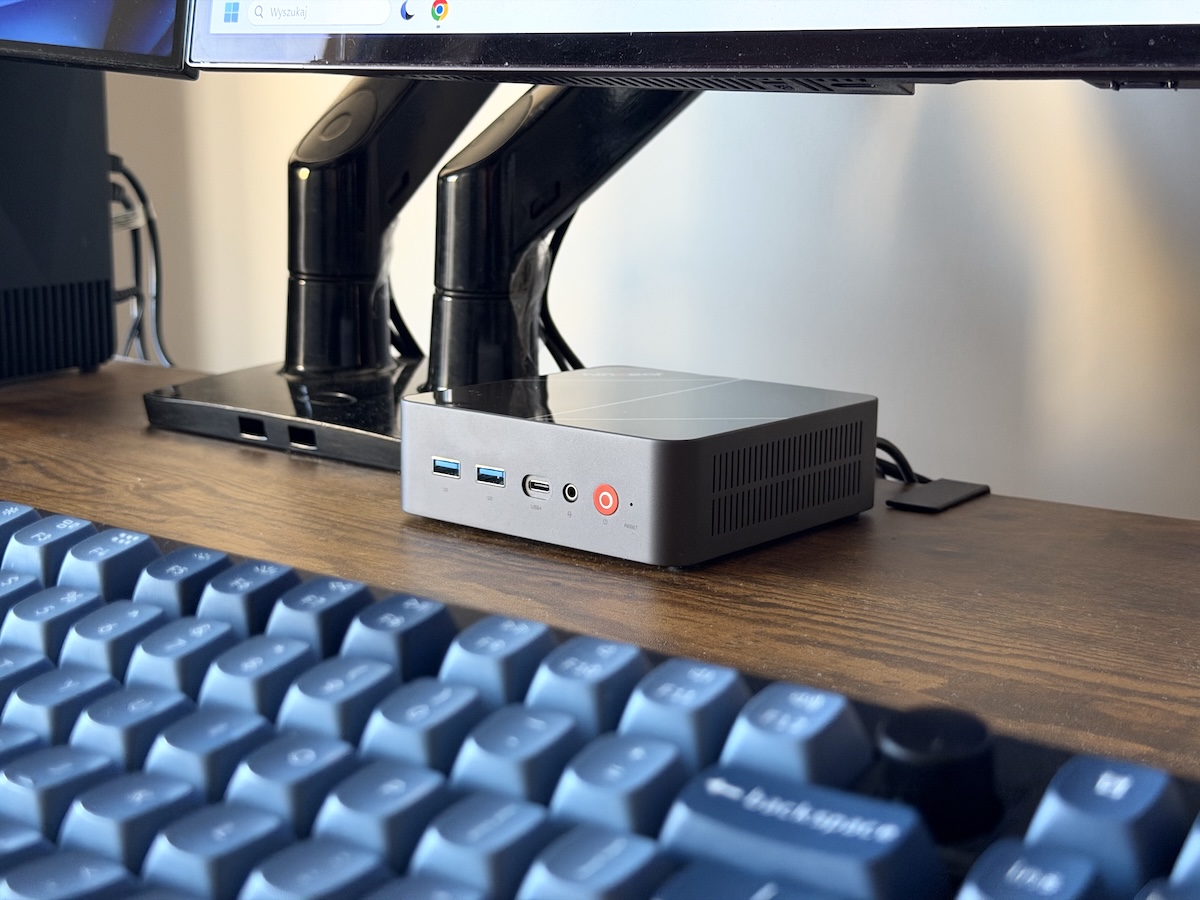
Ten miniaturowy komputer zdaje egzamin jako maszyna do pracy, rozrywki czy niedzielnego grania w rozdzielczości 1080p. Urządzenie jest przede wszystkim energooszczędne – w typowym użytkowaniu pobiera kilka lub kilkanaście watów energii, więc nie zawyży mocno rachunków za prąd. Poza tym sprzęt działa na Windowsie 11 Pro (do którego licencja też swoje kosztuje), a preinstalowane oprogramowanie w postaci WorkBuddy AI jest w stanie usprawnić korzystanie z komputera.
Polubiłem się z Ninkear L20 AI Mini i wiem, iż ten miniaturowy komputer zastąpi mojego laptopa i stacjonarnego peceta.