 1 rok temu
Wideo Matroska, popularnie znane jako MKV, to format kontenera przeznaczony do przechowywania wielu plików multimedialnych. Jednak format kontenera MKV nie jest tak powszechny jak format MP4 i zwykle występują problemy z przesyłaniem. Proces wyszukiwania urządzeń zgodnych z tym formatem również może być irytujący.
Większość użytkowników woli konwertować plik MKV na MP4, aby uzyskać dostęp do treści wideo i audio i cieszyć się nimi o wyższej jakości. Jak się do tego zabrać? Odtwarzacz multimedialny VLC zapewnia dość prosty sposób konwersji tego formatu.
W tym artykule dowiesz się, jak używać VLC do konwersji MKV na MP4, a także kilka wskazówek dotyczących rozwiązywania problemów z konwersją.
Korzystanie z odtwarzacza multimedialnego VLC
VLC jest dla wielu ulubionym formatem, ponieważ zawiera szeroką gamę formatów wideo i audio, w tym MKV. Ale możesz także użyć funkcji Konwertuj, aby zmienić format wideo, jeżeli przez cały czas potrzebujesz plików w formacie MP4. Aby rozpocząć, wykonaj poniższe czynności.
- Kliknij opcję „Media” w lewym górnym rogu głównego okna VLC.
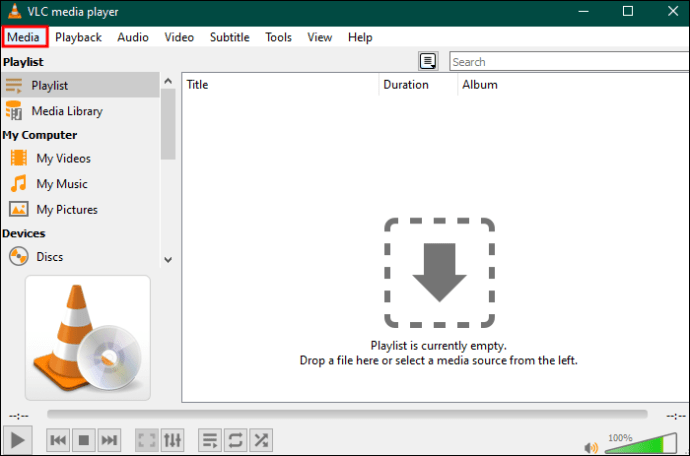
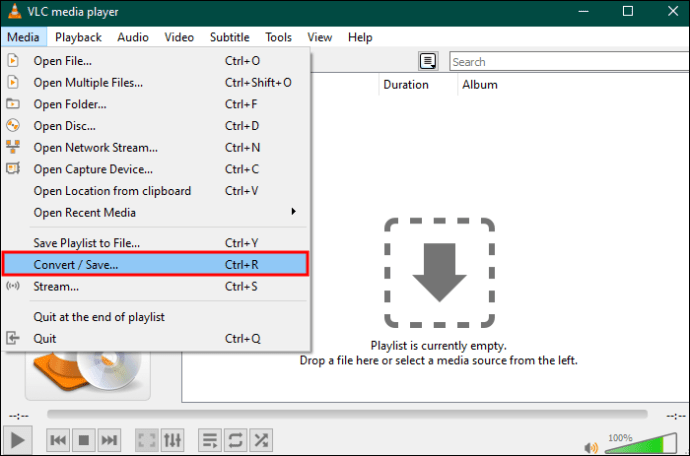
- Przewiń menu rozwijane i kliknij „Konwertuj/Zapisz”.
- Wybierz „Dodaj” i znajdź wideo MKV, które chcesz przekonwertować.
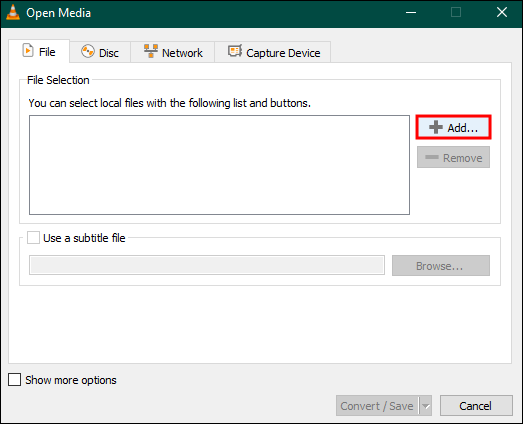
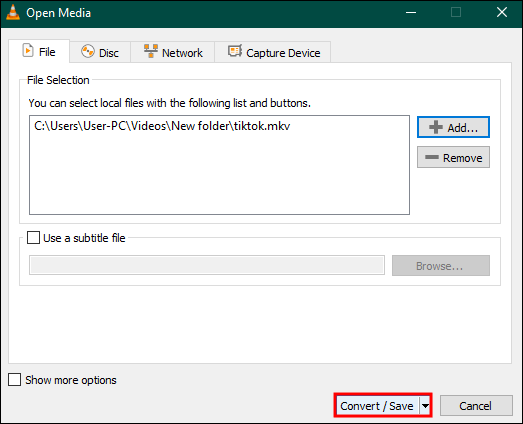
- Po przesłaniu filmu kliknij „Konwertuj/Zapisz”.
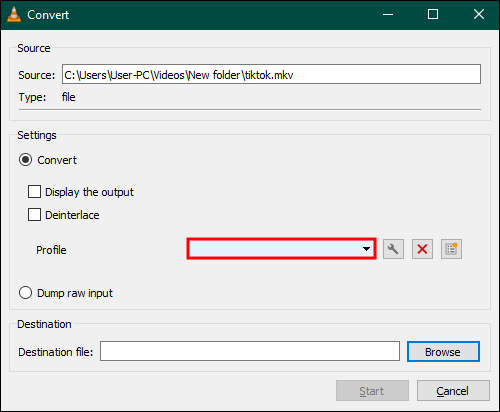
- Pojawi się okno dialogowe „Konwertuj”. Kliknij strzałkę menu pod opcją „Profil”.
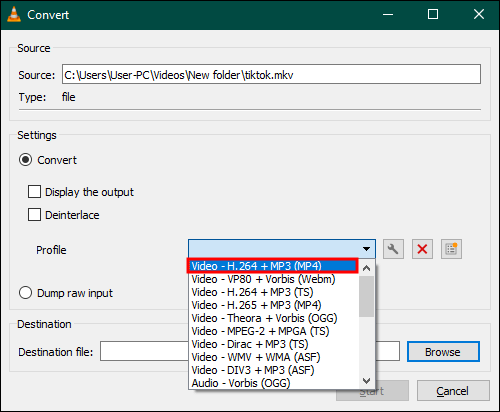
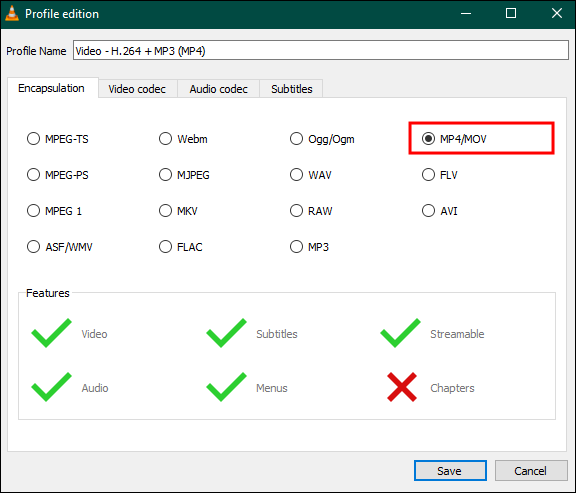
- Wybierz „Wideo – H.264 + MP3 (MP4)” i kliknij ikonę „Ustawienia” po prawej stronie.
- Wybierz „MP4/MOV” w zakładce „Enkapsulacja”.
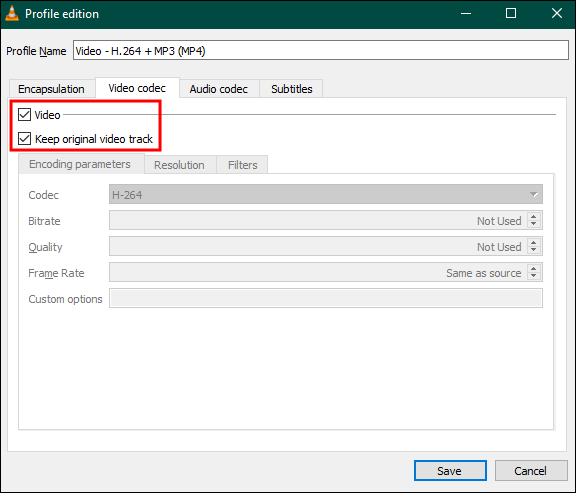
- Przejdź do zakładki „Kodek wideo” i zaznacz oba pola „Wideo” i „Zachowaj oryginalną ścieżkę wideo”, a następnie kliknij przycisk „Zapisz”.
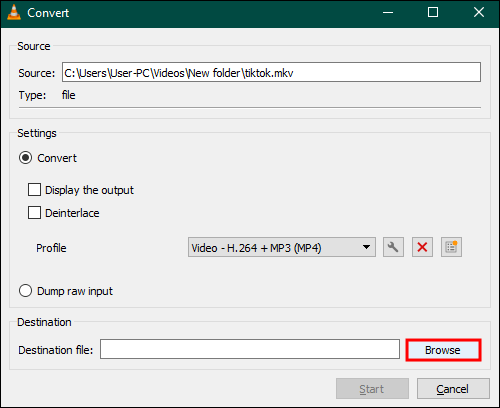
- Kliknij opcję „Przeglądaj” w obszarze „Plik docelowy”.
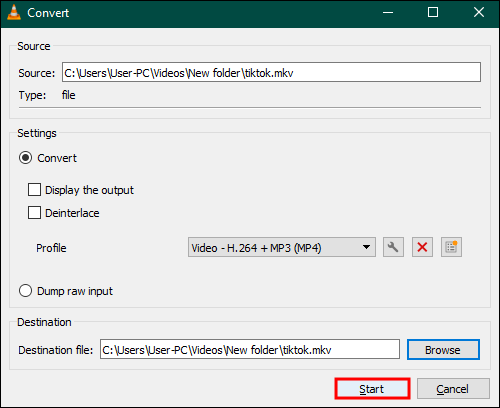
- Znajdź przycisk „Start” w bieżącym oknie dialogowym i kliknij go, aby zakończyć proces.
Wskazówka dla profesjonalistów: jeżeli przez cały czas nie możesz przekonwertować pliku MKV na MP4 przy użyciu tej metody, zmień opcję „Wejście wideo – H.264 + MP3 (MP4)” na „Wideo – H.265 + MP3 (MP4) .” Ustaw kodek wideo na „Codec= H-264”, a kodek audio na „MPEG 4 (AAC).” Wiadomo, iż to pomaga.
VLC wyświetli postęp konwersji i automatycznie zapisze wideo w folderze docelowym po zakończeniu konwersji. jeżeli zauważysz, iż po konwersji wideo MKV na MP4 występuje problem z synchronizacją dźwięku, oto, co możesz zrobić:
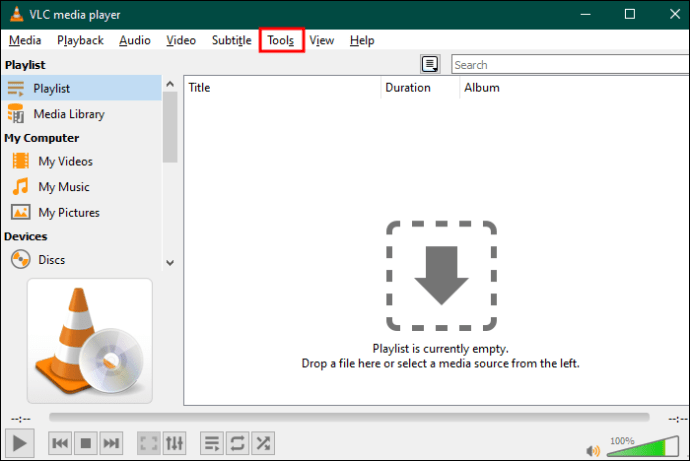
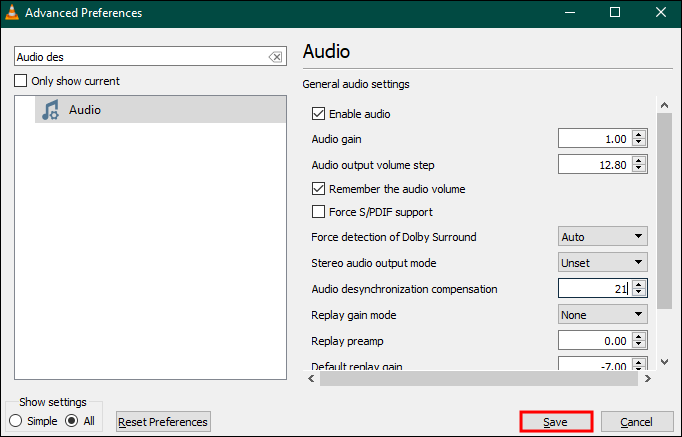
- Otwórz menu główne VLC i przejdź do „Narzędzia”.
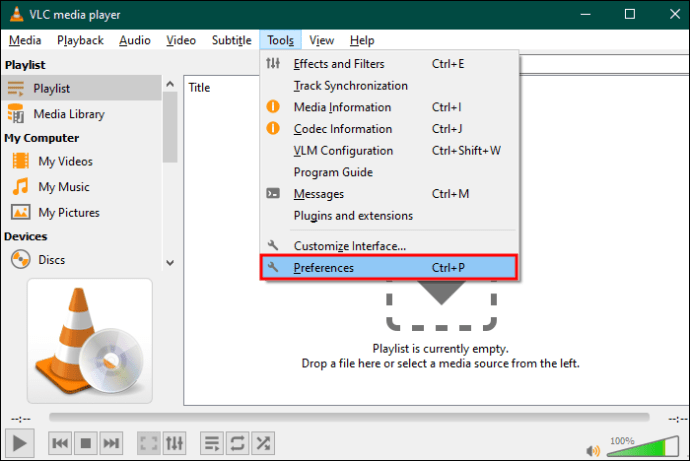
- Kliknij „Preferencje”, a następnie wybierz „Preferencje zaawansowane”.
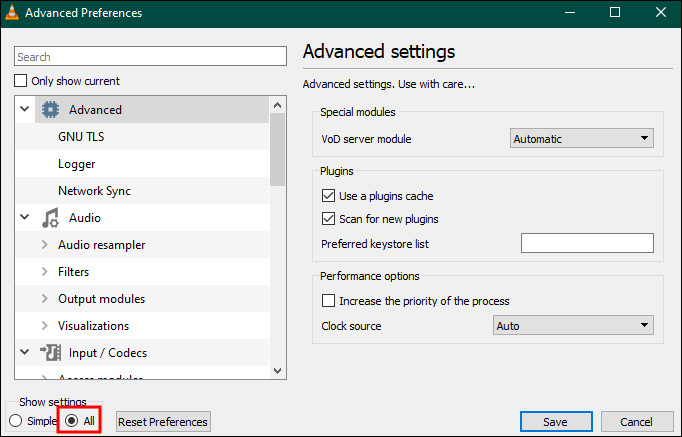
- Wybierz zakładkę „Audio”, a następnie kliknij „Wszystkie” w „Pokaż ustawienia”.
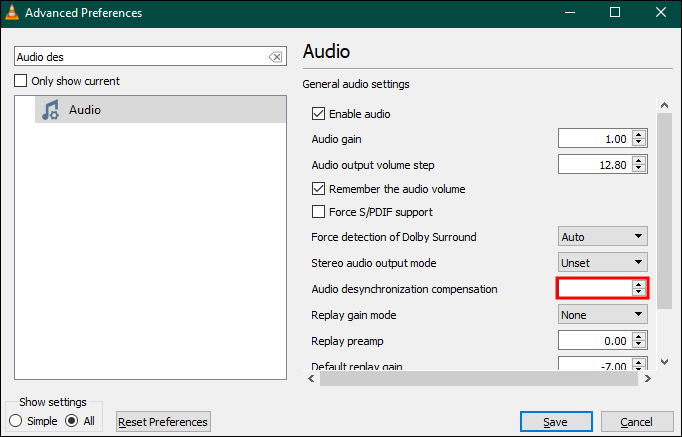
- Znajdź ustawienie „Kompensacja desynchronizacji dźwięku” i wprowadź wartość. Aby spowolnić dźwięk, wprowadź wartość ujemną i wartość dodatnią, aby przyspieszyć dźwięk.
- Kliknij „Zapisz”, aby zakończyć synchronizację.
Zrozumienie konwersji wideo VLC
Możesz łatwo zmienić formaty plików dzięki VLC, ale aplikacja ma pewne wady, w tym:
- Nie możesz narzucać jakości i rozdzielczości pliku wideo.
- Współczynnik konwersji jest powolny, szczególnie w przypadku formatów MKV.
- Nie możesz edytować swojego filmu przed konwersją.
- Zapewnia mniejszą kontrolę nad wynikami w porównaniu z płatnymi narzędziami do konwersji wideo.
- Jakość plików przekonwertowanych w formacie MKV jest niższa w porównaniu z płatnymi programami.
Szybkie poprawki dla VLC nie konwertują MKV na MP4
W niektórych przypadkach VLC może nie przekonwertować plików wideo. Poniżej znajduje się kilka typowych winowajców i kilka szybkich rozwiązań pozwalających rozwiązać problem.
Niekompatybilność dźwięku
Format kontenera MP4 nie obsługuje dźwięków kina cyfrowego (DTS), natomiast MKV obsługuje ten format audio. W rezultacie po konwersji może się okazać, iż w Twoim filmie nie ma dźwięku. Istnieje kilka sposobów rozwiązania tego problemu. Wypróbuj poniższe opcje, aby rozwiązać problem z dźwiękiem:
Włącz strumień audio w systemie Windows
Format MKV wykorzystuje zarówno strumienie wideo, jak i audio. jeżeli nie zaznaczyłeś opcji strumienia audio w ustawieniach kodeka, może ona nie działać. Aby uniknąć tego problemu, musisz upewnić się, iż opcja audio jest włączona. Oto, jak możesz to zrobić, korzystając z VLC w systemie Windows:
- Otwórz okno Konwertuj/Zapisz w VLC.
- Znajdź przycisk „Dodaj” i wybierz go, aby dodać wideo, którego format chcesz zmienić, do odtwarzacza VLC.
- Przewiń bieżące okno w dół i wybierz przycisk „Konwertuj/Zapisz”.
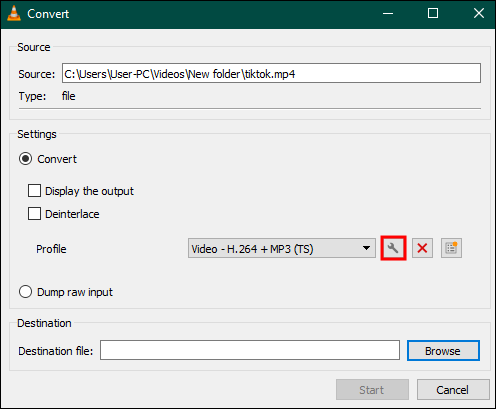
- Aby edytować wybrany profil, wybierz ikonę „Klucz”.
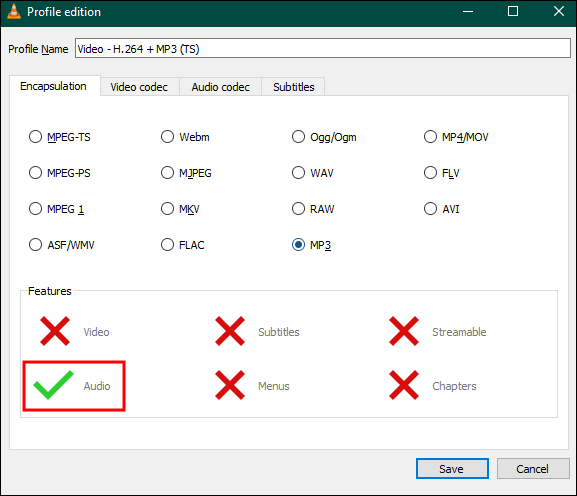
- Włącz opcję strumienia „Audio”, zaznaczając pole obok niej.
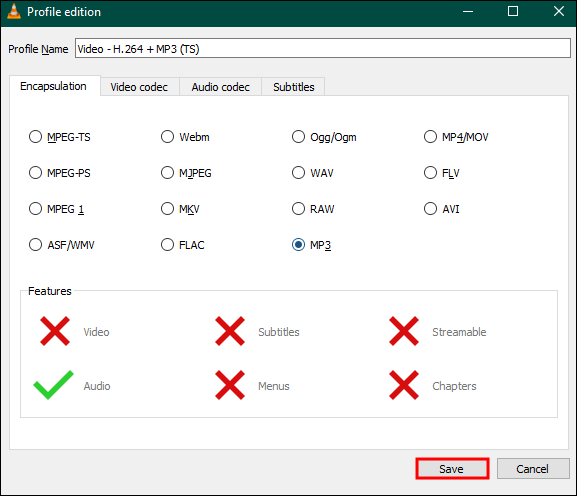
- Kliknij „Zapisz” i rozpocznij konwersję.
Włącz strumień audio na komputerze Mac
Chociaż kroki włączania strumienia audio są w obu przypadkach podobne, nazewnictwo może się różnić w wersji VLC komputerów MAC.
- Uruchom odtwarzacz VLC i kliknij menu „Plik”.
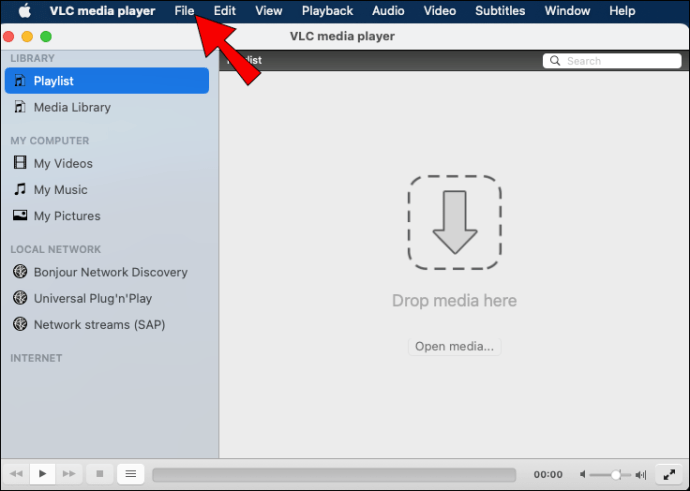
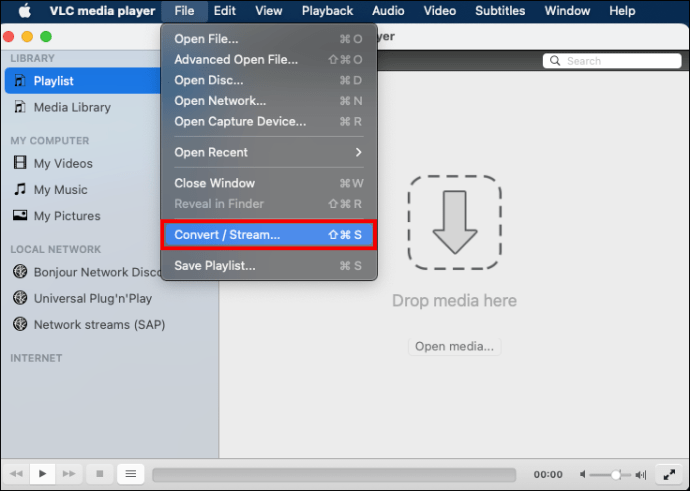
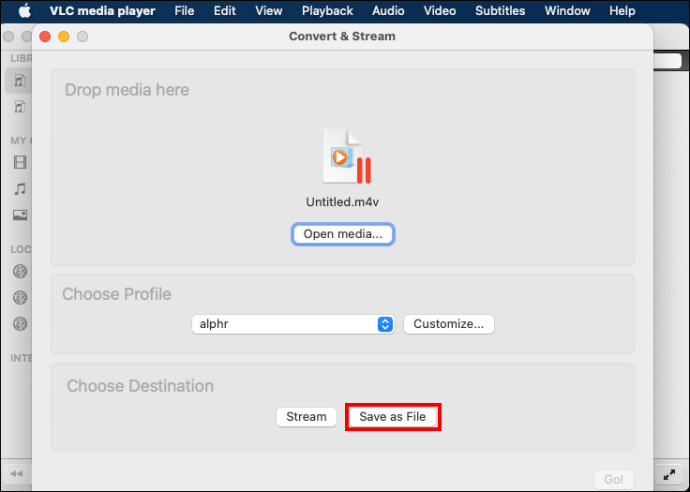
- Wybierz „Konwertuj/Przesyłaj strumieniowo” i dodaj wideo, które chcesz przekonwertować.
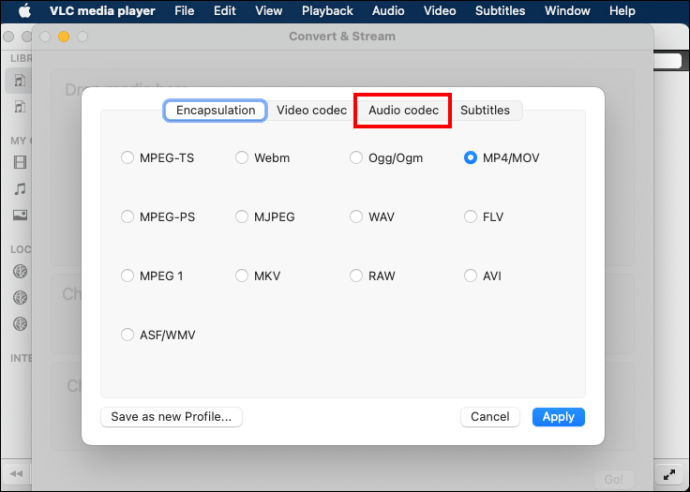
- Kliknij przycisk „Dostosuj” i wybierz opcję „Kodek audio”.
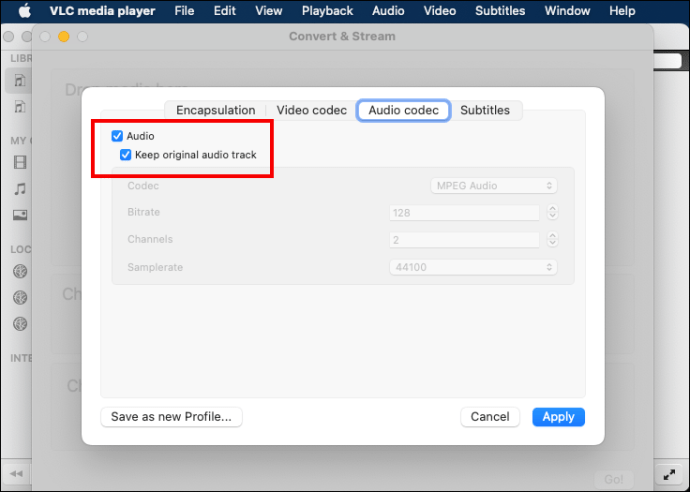
- Zaznacz zarówno „Audio”, jak i „Zachowaj oryginalną ścieżkę audio”.
- Wybierz „Zapisz jako plik”, a następnie wybierz plik docelowy, aby rozpocząć konwersję.
Niestabilne oprogramowanie VLC
Istnieją doniesienia z Forum VideoLan iż ostatnie aktualizacje VLC były niestabilne. jeżeli więc niedawno zaktualizowałeś oprogramowanie VLC i nie możesz przekonwertować wideo MKV na MP4, zaleca się użycie starszej wersji, aby pomóc w konwersji pliku. Spróbuj zainstalować starszą wersję i sprawdź, czy problem zostanie rozwiązany.
Sprawdź ustawienia kodeka
Odtwarzacz multimedialny VLC wymaga dostosowania ustawień kodeków dla niektórych formatów, w tym MKV. Sprawdź dokładnie ustawienia kodeka, ponieważ wybranie niezgodnego strumienia prawdopodobnie zakłóci konwersję wideo MKV na MP4. jeżeli MP4 przez cały czas nie obsługuje konwersji wideo, będziesz musiał skorzystać z aplikacji innych firm.
Niski współczynnik konwersji
Możesz zauważyć, iż pasek postępu konwersji zatrzymał się lub jest zbyt wolny. Ten błąd może wynikać z dużych rozmiarów plików wideo lub przeciążenia procesora. Wyłączenie wszystkich innych aplikacji podczas uruchamiania odtwarzacza multimedialnego VLC jest najlepszym rozwiązaniem pomagającym zwiększyć prędkość.
Korzystanie z aplikacji strony trzeciej
Spróbuj użyć innego konwertera plików, np Konwerter wideo TinyWow. Jest to profesjonalne, bezpłatne narzędzie posiadające więcej funkcji, które pozwalają gwałtownie rozwiązać problemy ze strumieniem audio i ustawieniami kodeków.
Często zadawane pytania
Czy Twój kontener w formacie MKV traci jakość, gdy używasz VLC do konwersji go na MP4?
Tak. Jest prawdopodobne, iż jakość i rozdzielczość wideo spadną po użyciu VLC, ponieważ ponownie koduje wideo.
Dlaczego warto wybrać VLC do konwersji MKV?
Ten konwerter wideo typu open source jest wygodny, ponieważ obsługuje szerszy zakres formatów.
Opanuj konwersję VLC MKV na MP4
Głównym ograniczeniem MKV jest kompatybilność. Odtwarzacz multimedialny VLC zapewnia wygodny sposób konwersji plików do formatu MP4. VLC może poszczycić się także przyjaznym dla użytkownika interfejsem i szeregiem funkcji do najpopularniejszych zastosowań. Jednak aplikacja innej firmy może zapewnić więcej opcji, jeżeli potrzebujesz bardziej zaawansowanych funkcji.