 1 rok temu
W Procreate można dostosować różne ustawienia, aby uzyskać korzystne wyniki. Jest to bardzo przydatne dla artystów zajmujących się malarstwem cyfrowym i miłośników kreatywności. Jedną z rzeczy, które możesz zmienić, jest kolor linii. Dzięki temu możesz zmienić swoją grafikę w kilku prostych krokach. Dowiedz się więcej o zmianie kolorów linii w Procreate w tym przewodniku.
Ponowne kolorowanie linii w Procreate
Istnieją różne sposoby ponownego kolorowania linii w Procreate. Zawierają:
Użyj metody „przeciągnij i upuść”.
Jest to jedna z najprostszych opcji ponownego kolorowania linii w Procreate. jeżeli linia nie jest zbyt cienka, ta opcja jest najłatwiejsza.
- Sprawdź, czy linia jest sama w warstwie. jeżeli nie, kliknij Narzędzie selekcji (w kształcie litery S) w lewym górnym rogu, aby wybrać kontury linii.
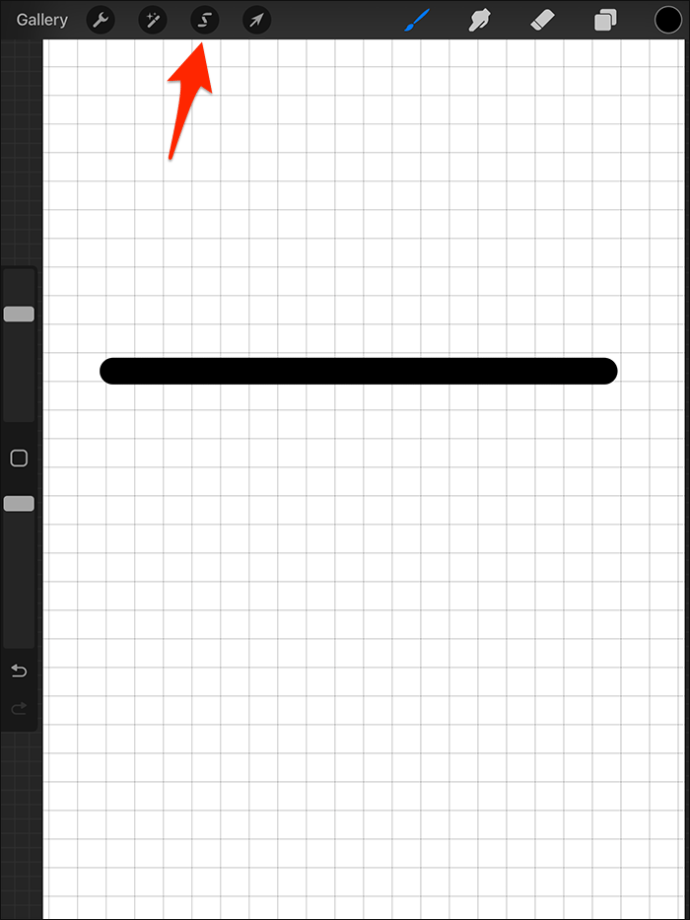
- Jeśli linia nie jest samotna w warstwie, może to spowodować rozlanie koloru na inne linie, jeżeli się z nią stykają.
- Użyj rysika, aby kliknąć żądany kolor na ikonie koloru w prawym górnym rogu ekranu i wybrać.
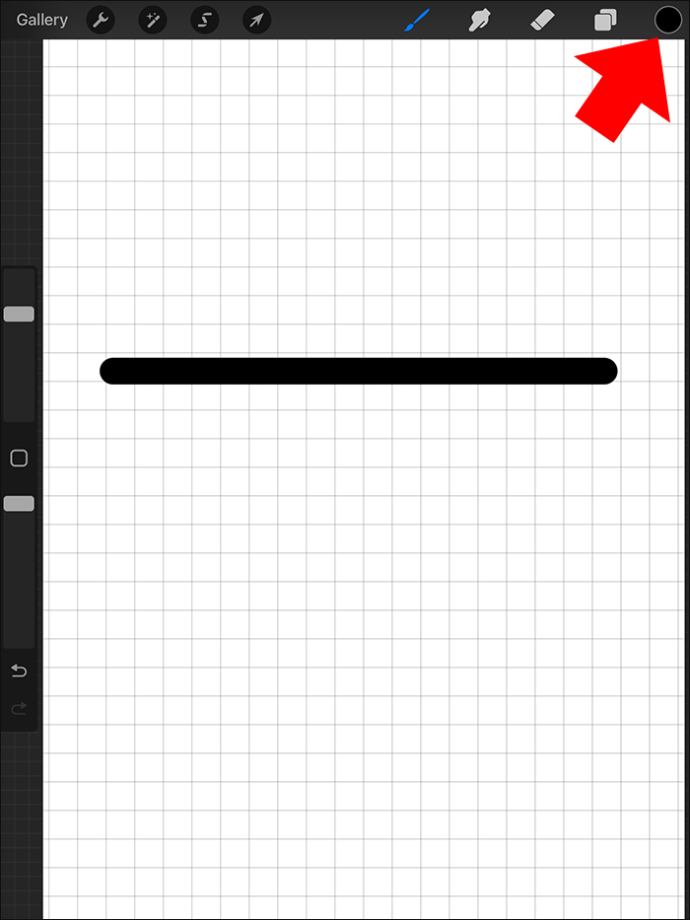
- Przeciągnij wybrany kolor i upuść go dzięki rysika, aby wypełnić linię jednolitym kolorem.
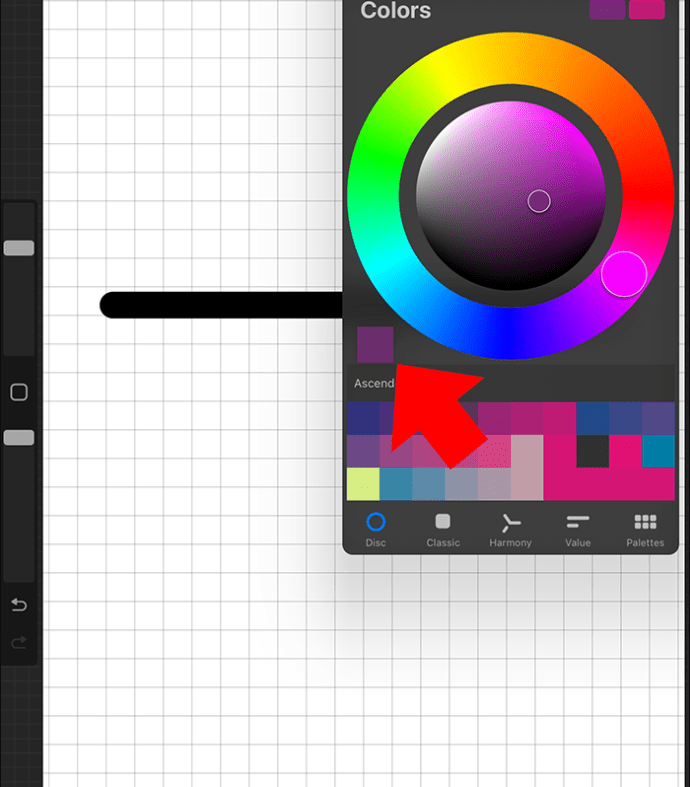
- Zwolnij rysik po dotknięciu linii. Ta akcja pomyślnie zmienia kolor wybranej linii.
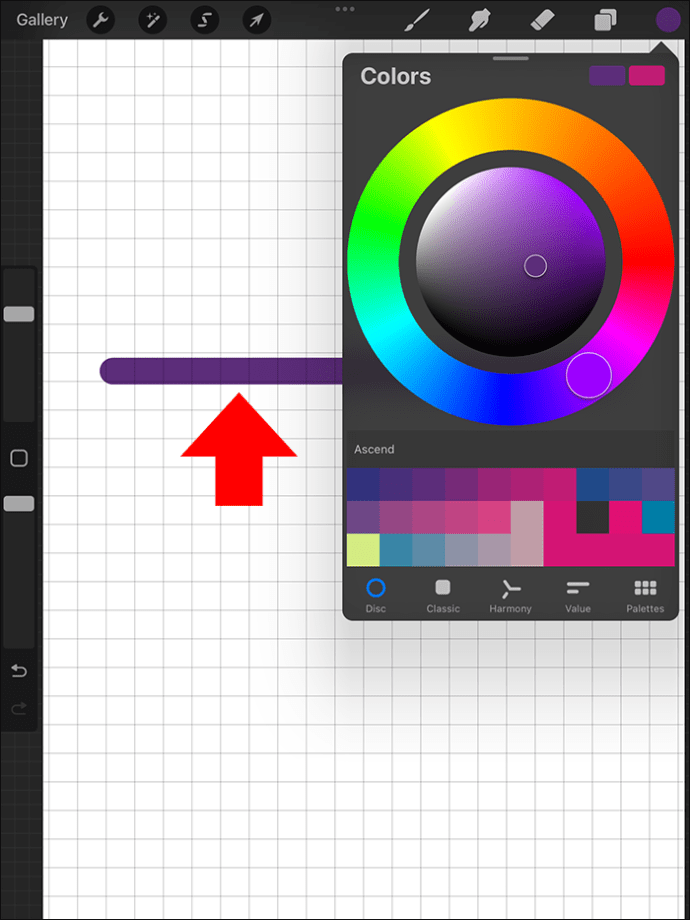
Istnieją pewne ograniczenia tej techniki. jeżeli narysowana linia jest cienka lub użyłeś szorstkiej tekstury, nie zadziała. Aby skutecznie pokolorować cienkie linie, powiększ je tak bardzo, jak to konieczne. Pomaga to uzyskać dokładniejszy spadek koloru bez wpływu na inne obszary.
Po zmianie koloru linii możesz użyć funkcji kopiowania i wklejania Procreate, aby ją zduplikować.
Użyj blokady alfa, aby ponownie pokolorować
Alpha Lock to funkcja używana do maskowania warstw. Ta funkcja zapewnia użytkownikom większą kontrolę nad transformacjami i edycjami określonych warstw i kształtów. Efekty nie wykraczają poza ustalone granice.
W tej metodzie ważne jest, aby linia, którą chcesz ponownie pokolorować, znajdowała się na osobnej warstwie. Ta metoda pomaga ponownie pokolorować linię bez zalewania. Aby użyć blokady alfa:
- Przesuń dwoma palcami po warstwie lub kliknij ją i wybierz Blokada Alfa.
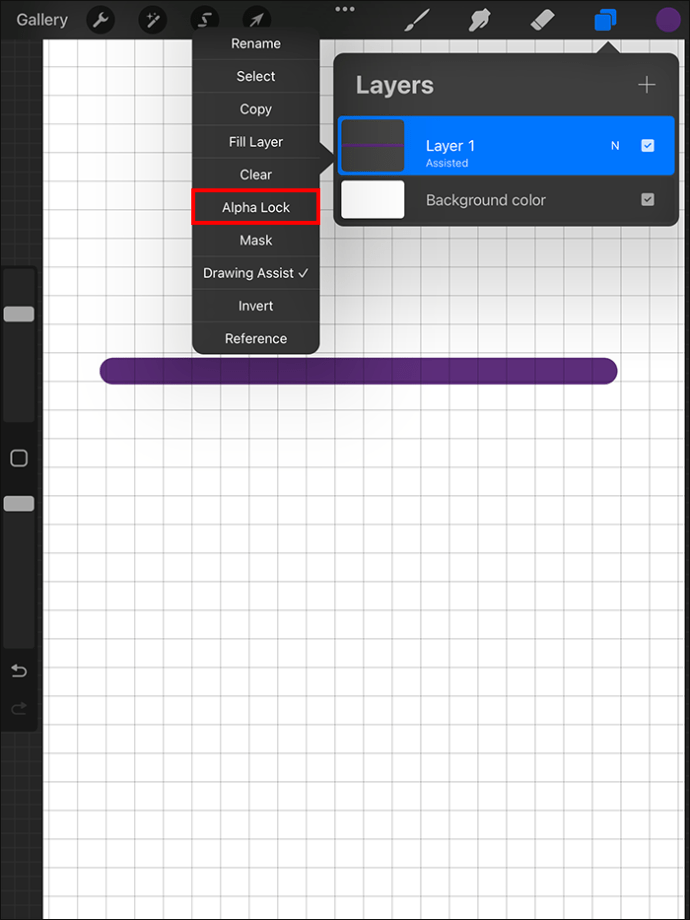
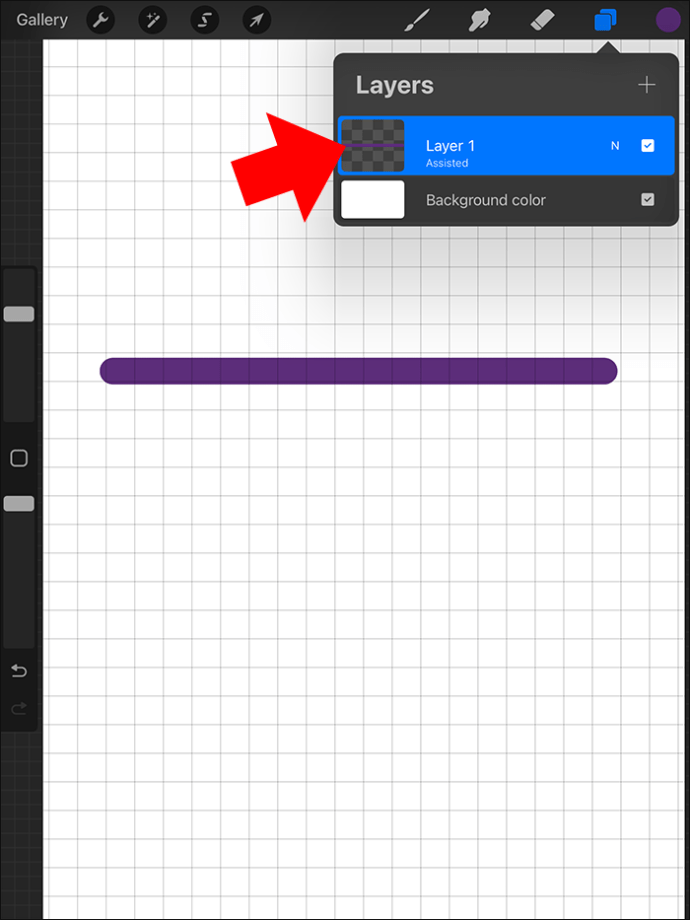
- Efekt zastosowania Alpha Lock jest zauważalny, gdy za warstwą pojawi się niewielki odcisk siatki. Oznacza to, iż linia została wybrana.
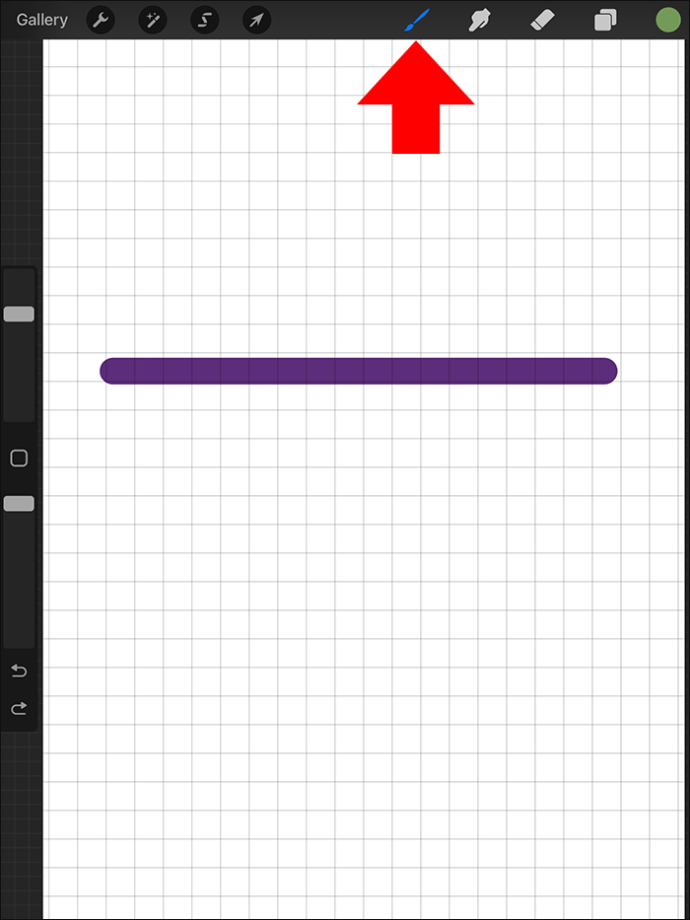
- Użyj swojego Szczotka aby ponownie pokolorować wybraną warstwę bez przekraczania.
Wybierz warstwę, aby ponownie pokolorować linię
Ta metoda polega na wybraniu najpierw warstwy.
- Kliknij warstwę zawierającą linię, którą chcesz ponownie pokolorować.
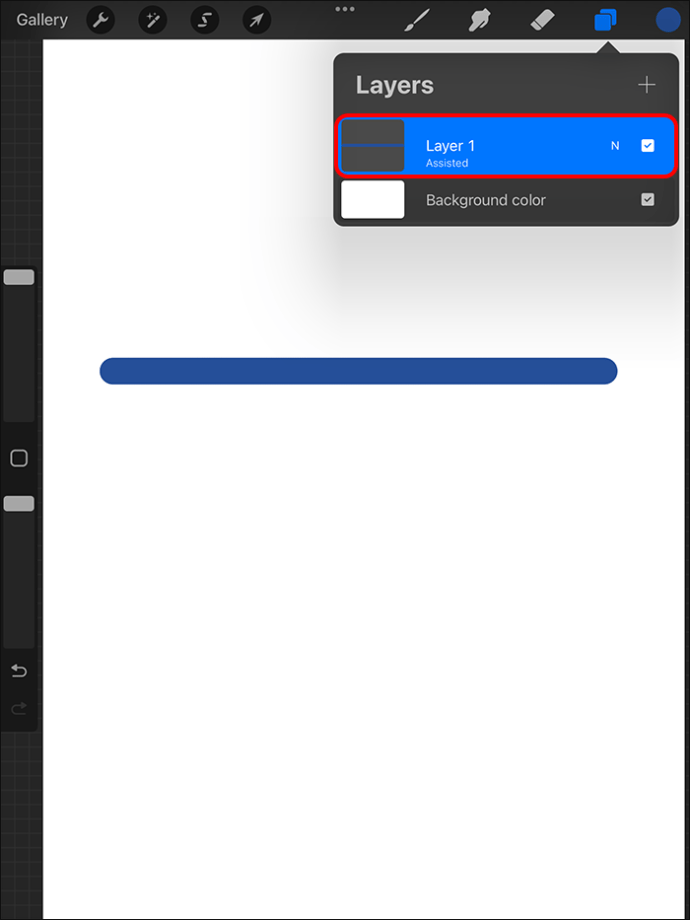
- Wybierać Wybierz warstwę.
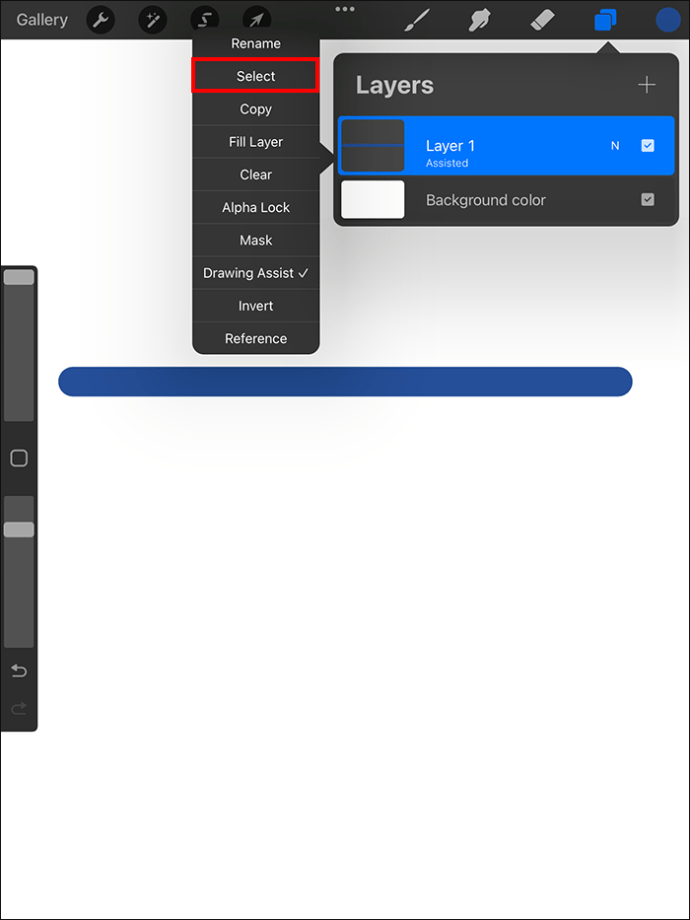
- W oknie dialogowym na dole wybierz Wypełnienie kolorem.
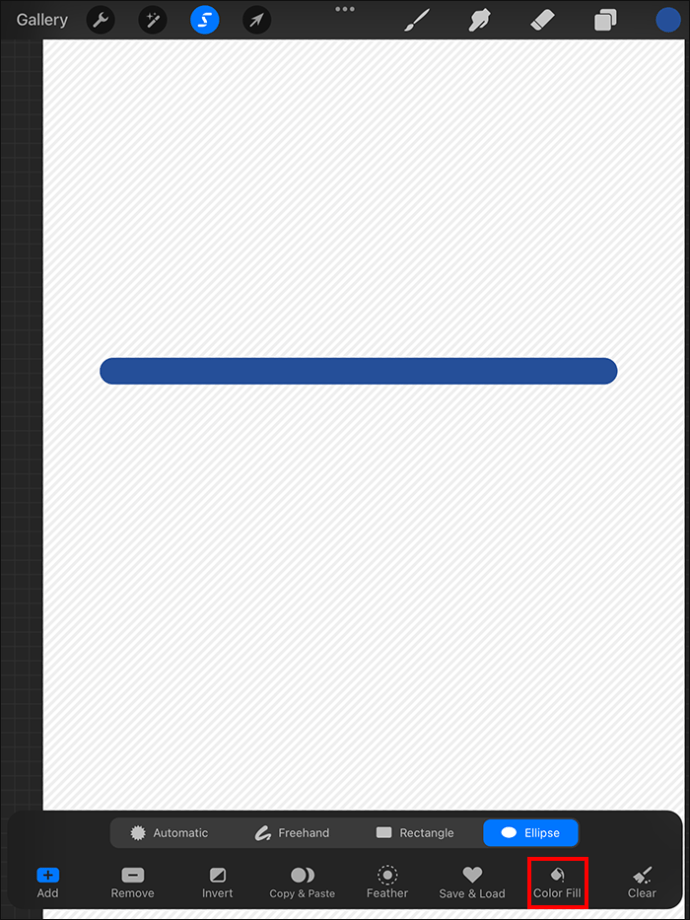
Spowoduje to automatyczne wypełnienie linii w warstwie wybranym kolorem.
Zwiększenie dostępności opcji ponownego kolorowania w Procreate poprzez Szybkie menu
Jeśli chcesz wygodniej pokolorować elementy w Procreate (w tym linie), musisz ułatwić dostęp do narzędzia Ponowne kolorowanie. Zrób to, dodając go do Szybkie menu. jeżeli chcesz pokolorować elementy sztuki, wystarczy dotknąć Pokoloruj ponownie.
Dostęp do narzędzia Ponowne kolorowanie można uzyskać w starszych wersjach Procreate poprzez menu Dopasowania. W nowej wersji opcji Recolor nie ma w tym menu, ale przez cały czas można uzyskać do niej dostęp. Lepiej mieć go blisko, ponieważ może być całkiem przydatny.
Wykorzystaj w pełni funkcje Procreate
Praktykowanie w Procreate to najlepszy sposób na zrozumienie, jak wszystko działa. O wiele lepiej jest uczyć się wcześnie, szczególnie jeżeli planujesz korzystać z Procreate długoterminowo. Wczesna nauka pomoże Ci zaoszczędzić czas w przyszłości i zdobyć wszystkie niezbędne umiejętności potrzebne do dobrego radzenia sobie na platformie. Powtarzaj kroki często, aby je opanować i poszerzyć swój zestaw umiejętności. Procreate ma wiele obszarów wartych zbadania.
Teraz, gdy wiesz, jak zmienić kolor linii, powinieneś nauczyć się, jak ustawić przezroczyste tło dzięki Procreate.
Często zadawane pytania
Czy można kolorować wnętrza kształtów?
Tak. Możesz kolorować wnętrza kształtów w Procreate, używając metody „przeciągnij i upuść”. Musisz przeciągnąć żądany kolor z koła po prawej stronie, a następnie puścić go wewnątrz kształtu. Spowoduje to wypełnienie kształtu wybranym kolorem.
Czy mogę wypełnić kolorem Procreate?
Tak. Przeciągnij kolor z koła u góry i upuść go w tekście, kształcie lub warstwie, którą chcesz wypełnić. Przestrzeń wypełni się kolorem.
Dlaczego kropla koloru nie działa?
Dzieje się tak najczęściej, jeżeli funkcja Alpha Lock została wyłączona. Sprawdź to i spróbuj ponownie. Inną możliwą przyczyną jest to, iż próbujesz upaść w niewłaściwym obszarze. Sprawdź dokładnie, czy masz adekwatną warstwę i spróbuj ponownie.
Czy zawsze powinienem używać Alpha Lock do kolorowania linii w Procreate?
Nie. Metoda kropli koloru powinna dobrze działać w przypadku żyłek. jeżeli jednak chcesz pokolorować delikatniejsze linie, Alpha Lock działa lepiej i daje dobre rezultaty. W takiej sytuacji jest to najmądrzejsza droga.
Czy istnieje odpowiedni sposób pokolorowania rysunku, który stworzyłem w Procreate?
Po pierwsze, aby cieniować lub pokolorować rysunek Procreate, wypełnij każdy kształt białym lub dowolnym neutralnym kolorem. Następnie aktywuj blokadę alfa; powinieneś móc kolorować bez wychodzenia poza linie.